![LogoHiBoT_SinFondo_Negro.png]](https://help.hibotchat.com/hs-fs/hubfs/LogoHiBoT_SinFondo_Negro.png?height=50&name=LogoHiBoT_SinFondo_Negro.png)
Aqui você aprende para que serve o módulo de Carga de Arquivos, quais funcionalidades ele inclui e o passo a passo para usá-lo.
O módulo de Carga de Arquivos permite enviar, processar e administrar bases de dados operacionais pelo Hibot, para que um chatbot as consulte e atualize durante o dia. No encerramento, o sistema gera um relatório para download no horário que você definir.
Com este módulo, você deixa de depender de envios por e-mail, cargas manuais ou janelas de horário fixas. Envia o arquivo quando precisar, vê o status em tempo real e tem rastreabilidade de cada ação.
1. O que você pode fazer com este módulo?
Estas são as funcionalidades principais:
- Carregar uma base de dados sob demanda, arrastando um arquivo .csv ou .txt ou selecionando-o no seu dispositivo.
- Processar o arquivo em segundo plano, para que o chatbot possa interpretar e usar as informações.
- Consultar o histórico de bases carregadas, com status, data de atualização e usuário responsável.
- Atualizar uma base se você identificar um erro no arquivo original (até 3 vezes por carga).
- Cancelar um processo quando ele não deve mais continuar.
- Auditar cada carga: quem enviou, quem atualizou, quem cancelou e a que hora.
- Programar a geração do relatório uma única vez (tipo de relatório, fuso horário e hora).
- Baixar o relatório com um link seguro de validade limitada.
- Proteger as informações com criptografia em trânsito e em repouso, e com criptografia PGP quando a operação exigir.
Nota: o módulo é habilitado por conta e por função. Se você não o vir no menu, escreva para soporte@hibotchat.com ou fale com o seu executivo de conta.
2. Como o módulo está organizado
Ao entrar, você verá três abas:
|
Aba |
Para que serve |
|---|---|
|
Processos (Procesos) |
Histórico das bases de dados carregadas, o status e as ações disponíveis |
|
Enviar arquivo (Subir archivo) |
Carga de uma nova base de dados |
|
Configuração (Configuración) |
Tipo de relatório, fuso horário e hora de geração do relatório |
O nome do módulo no menu lateral pode variar de acordo com a conta (por exemplo, Cobranças / Cobranzas). O conteúdo das três abas é o mesmo.
3. Configuração inicial (apenas uma vez)
Antes de carregar arquivos, defina como o relatório diário será gerado.
- Acesse o Hibot com seu usuário e senha.
- No menu lateral esquerdo, abra o módulo de Carga de Arquivos.
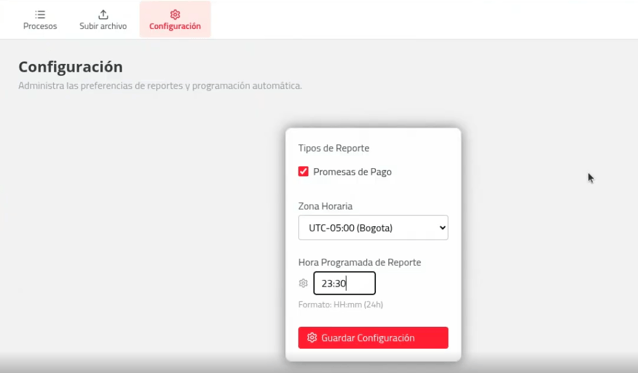
- Clique na aba Configuração.
- Preencha:
- Tipos de Relatório: o padrão é Promessas de Pagamento (Promesas de Pago). Se a sua operação precisar de outro tipo de relatório, ele é habilitado de forma personalizada, sem afetar as demais contas.
- Fuso Horário: por exemplo, UTC-05:00 (Bogota).
- Hora Programada do Relatório: formato 24 horas (HH:mm). Exemplo: 23:30.
- Clique em Salvar Configuração.
Essa configuração fica salva. Você não precisa repetir o processo a cada arquivo enviado. Volte a esta aba apenas se precisar alterar o horário, o fuso ou o tipo de relatório.
Sugestão: escolha um horário em que o chatbot já tenha terminado de gerenciar a base do dia, para que o relatório saia completo.
4. Como carregar uma nova base de dados
- Entre na aba Enviar arquivo.
- Arraste o arquivo para o recuadro Arraste e solte seu arquivo aqui (Arrastra y suelta tu archivo aquí) ou clique em Selecionar arquivo (Seleccionar archivo).
- Confirme que o arquivo aparece como Arquivo selecionado (Archivo seleccionado).
- Revise o recuadro Informações da Carga (Información de Carga). Se o arquivo cumprir as regras, o processo inicia sozinho.
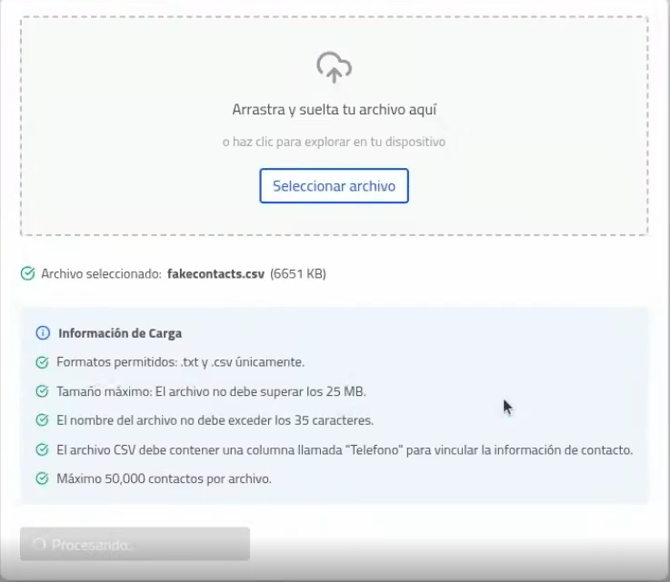
Ao enviar, o arquivo chega à infraestrutura do Hibot e dispara um processo em segundo plano. Esse processo mapeia as colunas para a estrutura que o chatbot pode consultar.
Regras do arquivo
O painel Informações da Carga valida o seguinte:
- Formatos permitidos: apenas .txt e .csv.
- Tamanho máximo: 25 MB.
- Nome do arquivo: no máximo 35 caracteres.
- Coluna obrigatória: o CSV deve incluir uma coluna chamada Telefono (sem acento) para vincular cada registro ao contato.
- Limite de registros: no máximo 50.000 contatos por arquivo. Se o arquivo tiver mais, o sistema conserva apenas os primeiros 50.000.
Outras regras úteis:
- Não há limite de colunas. O teto é o peso do arquivo, não a quantidade de campos. Um arquivo com muitas colunas pode pesar mais mesmo com menos linhas.
- Não há limite de arquivos por dia. Você pode carregar várias bases na mesma jornada se a operação exigir.
- O mesmo arquivo pode ser consumido por uma ou várias linhas ou chatbots, conforme a configuração da sua conta.
Como o arquivo deve estar:
- A primeira linha deve ser o cabeçalho das colunas.
- A coluna Telefono é obrigatória. As demais colunas (nome, status da solicitação, saldo, data de vencimento, tipo de trâmite etc.) podem ser incluídas de acordo com o processo que o chatbot vai consultar.
- Evite caracteres especiais no nome do arquivo e não ultrapasse 35 caracteres.
Se o seu arquivo tiver mais de 50.000 registros: separe-o em vários arquivos e carregue-os um após o outro. Assim você não perde contatos.
5. Histórico, status e atualização em tempo real
Na aba Processos você verá a tabela Bases de Dados Carregadas (Bases de Datos Cargadas), com o subtítulo Administre seus processos de carga de bases de dados.
Cada linha mostra:
- Nome da Base de Dados
- Status
- Atualizado (data da última atualização)
- Por (usuário responsável)
- Ações
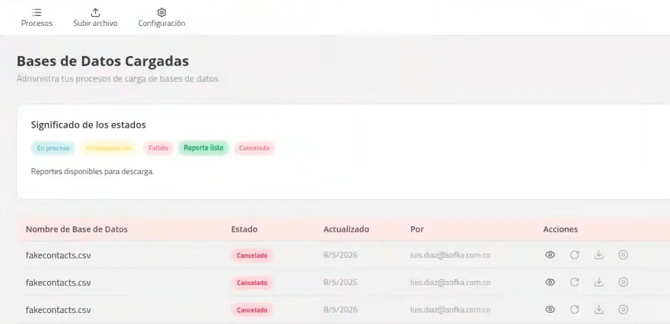
Significado dos status:
|
Status |
O que indica |
|---|---|
|
Em processo (En proceso) |
O arquivo está sendo carregado ou processado |
|
Pendente (Pendiente) |
A base está pronta e aguardando ser gerenciada pelo chatbot |
|
Falhou (Fallido) |
Ocorreu um erro no processo. Revise o arquivo ou envie-o novamente |
|
Relatório pronto (Reporte listo) |
O relatório já foi gerado e está disponível para download |
|
Cancelado (Cancelado) |
O processo foi cancelado por um usuário ou pelo sistema |
Atualização automática:
Você não precisa recarregar a página. O status é atualizado sozinho a cada aproximadamente 2 minutos.
Ações disponíveis:
Na coluna Ações você pode:
- Ver detalhe / auditoria (ícone de olho): abre a linha do tempo daquela carga.
- Atualizar (ícone de recarga): substitui as informações dessa base por um arquivo novo.
- Baixar (ícone de seta): baixa o relatório quando o status for Relatório pronto.
- Cancelar (ícone de proibido): interrompe o processo e remove o registro da base operacional.
6. Atualizar ou cancelar uma carga
Atualizar:
Use quando o arquivo original tinha um erro (linhas inválidas, telefones incompletos, uma coluna faltando) e você já tem a versão corrigida.
- Em Processos, localize a base.
- Clique na ação Atualizar.
- Envie o arquivo novo. Essa ação substitui as informações anteriores.
Limite: no máximo 3 atualizações por arquivo. Se você ultrapassar esse número, o sistema bloqueia novas atualizações para evitar inconsistências no fluxo do chatbot.
Cancelar:
Use quando essa base não deve mais ser processada.
- Em Processos, localize a base.
- Clique na ação Cancelar.
Cancelar remove o registro da base de dados operacional. A ação fica registrada na auditoria, então você sempre pode ver quem cancelou e a que hora.
7. Auditoria do processo:
Cada base tem a própria visualização Auditoria de Processo (Auditoría de Proceso). Lá você vê a linha do tempo completa dos eventos:
- Arquivo carregado — usuário e hora
- Arquivo processado — sistema
- Base de dados atualizada — usuário e hora
- Arquivo processado — sistema (depois de uma atualização)
- Processo cancelado — usuário e hora
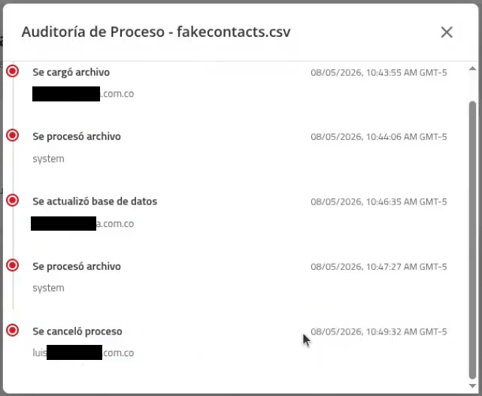
Essa rastreabilidade permite responder, a qualquer momento, quem fez o quê e quando, sem depender de e-mails ou de um arquivo compartilhado.
8. Download de relatórios
O relatório é gerado automaticamente no horário configurado na aba Configuração.
Quando o status da base passa para Relatório pronto:
- Em Processos, clique na ação de download.
- O sistema gera uma URL assinada com validade de 15 minutos.
- Baixe o arquivo dentro desse prazo.
Se o link expirou, você pode gerá-lo novamente quantas vezes precisar. Se for compartilhado por engano, deixa de ser válido após 15 minutos.
Referência de tamanho: um relatório de 50.000 contatos pode ter cerca de 10 MB.
O conteúdo do relatório depende do tipo de relatório configurado (por exemplo, Promessas de Pagamento) e do que o chatbot atualizou durante o dia: gestões, status, respostas ou solicitações.
9. Segurança da informação
O módulo foi pensado para bases com dados sensíveis (clientes, saldos, trâmites, documentos de identidade associados a um telefone). Inclui:
- Criptografia em trânsito e em repouso para todas as informações.
- Tokens de acesso que isolam a infraestrutura. Não se usam credenciais compartilhadas.
- Downloads com URL assinada e expiração, para que o link não fique aberto de forma permanente.
- Compatibilidade com PGP: se a sua operação já cifra os arquivos com PGP, o Hibot recebe o arquivo cifrado, o descriptografa durante a importação e o transforma. O processo é transparente para quem envia.
- Permissões por função: apenas os usuários habilitados podem carregar, atualizar, cancelar ou baixar.
Se a sua empresa precisar de uma camada extra de criptografia que não esteja ativa hoje, isso é avaliado como um desenvolvimento sob medida.
10. Como se conecta ao chatbot
O módulo não substitui o chatbot: ele entrega a base sobre a qual o bot trabalha.
O fluxo típico é:
- Você carrega a base do dia (cobranças, clientes ativos, solicitações pendentes ou solicitações novas).
- O sistema processa e a deixa disponível.
- O chatbot consulta cada registro pelo número de Telefono.
- Durante a conversa, o bot pode ler dados (saldo, status, tipo de solicitação) e gravar resultados (promessa de pagamento, solicitação gerenciada, dados novos do usuário).
- No horário configurado, o Hibot exporta o relatório com o resultado da jornada.
A vinculação entre a base e o chatbot é configurada com a equipe do Hibot na ativação do módulo. O mesmo arquivo pode alimentar uma ou várias linhas, de acordo com a sua operação.
11. Perguntas frequentes
Preciso reconfigurar o horário do relatório toda vez que envio um arquivo? Não. O fuso horário, o tipo de relatório e a hora são configurados uma única vez.
O que acontece se o meu arquivo tiver mais de 50.000 contatos? O sistema processa apenas os primeiros 50.000. O restante é descartado. Separe o arquivo em vários e carregue-os separadamente.
Preciso recarregar a página para ver se o arquivo já foi processado? Não. O status é atualizado automaticamente a cada ~2 minutos.
Posso enviar mais de um arquivo no mesmo dia? Sim. Não há limite de arquivos por dia.
Quantas vezes posso atualizar um arquivo já carregado? Até 3 vezes. Depois desse limite, o sistema bloqueia novas atualizações.
A URL de download do relatório é permanente? Não. Tem validade de 15 minutos, mas você pode gerá-la novamente quantas vezes precisar.
Qual coluna é obrigatória? A coluna Telefono. Sem ela, o sistema não consegue vincular o registro ao contato nem à conversa do chatbot.
Posso usar Google Sheets ou Excel como arquivo de origem? Sim, desde que você exporte para .csv ou .txt e respeite as regras de peso, nome e coluna Telefono.
Quem pode usar o módulo? Os usuários com a função habilitada na sua conta. Se você não vir as abas Processos, Enviar arquivo ou Configuração, solicite o acesso ao administrador ou ao suporte.
12. Recomendações de uso
- Valide o arquivo antes de enviá-lo: cabeçalhos, coluna Telefono e peso menor que 25 MB.
- Use um nome de arquivo curto e descritivo (no máximo 35 caracteres), por exemplo cobrancas_2026-08-20.csv.
- Se for corrigir dados, atualize a mesma carga em vez de criar uma nova, para não duplicar a base que o bot consulta.
- Revise a Auditoria de Processo quando várias pessoas carregarem arquivos no mesmo dia.
- Baixe o relatório no mesmo dia em que o status ficar Relatório pronto, ou gere o link novamente quando precisar.
- Não compartilhe a URL de download em canais abertos: ela expira em 15 minutos, mas o arquivo contém informações operacionais.
Se quiser saber mais sobre como seus chatbots usam essas informações, visite o módulo de Chatbots ou escreva para soporte@hibotchat.com.