![LogoHiBoT_SinFondo_Negro.png]](https://help.hibotchat.com/hs-fs/hubfs/LogoHiBoT_SinFondo_Negro.png?height=50&name=LogoHiBoT_SinFondo_Negro.png)
Neste módulo é possível listar todas as conversas atendidas na plataforma, tanto as que já foram finalizadas quanto as que estão sendo atendidas em tempo real por um agente.
Por que o módulo de Auditoria é importante? Para que ele serve?
O módulo/relatório de Auditoria de conversas é essencial porque reúne todas as interações recebidas pela sua empresa dentro de um período específico. Isso permite realizar uma análise profunda do atendimento, acompanhar o desempenho dos agentes, garantir rastreabilidade e transparência ao acessar o histórico dos clientes.
Além disso, com a possibilidade de exportar relatórios, o módulo também contribui na tomada de decisões baseada em dados.
Passo a passo: como usar o módulo de auditoria da Hibot
1. Acesse sua conta da Hibot com seu usuário e senha pelo computador ou celular através da URL app.hibot.us.
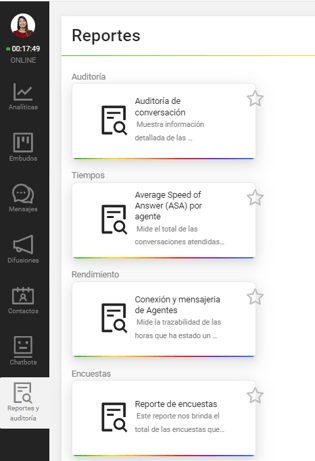
2. No lado esquerdo da tela você encontrará o menu principal da Hibot.
3. Clique na opção “Relatórios e auditoria”.
4. Selecione o primeiro relatório chamado “Auditoria de conversas”.
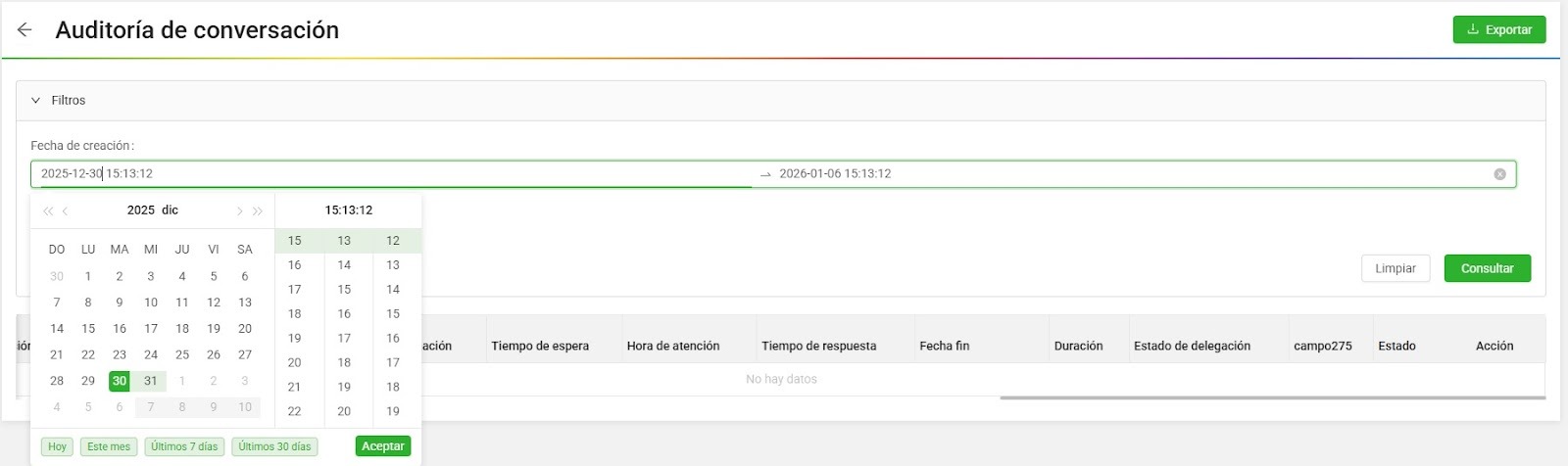
5. Por padrão, o sistema exibirá as informações dos últimos 7 dias, conforme o funcionamento atual.
6. Configuração de datas: Defina o intervalo de datas que deseja consultar. Selecione a data inicial e a data final de acordo com o período que deseja analisar.
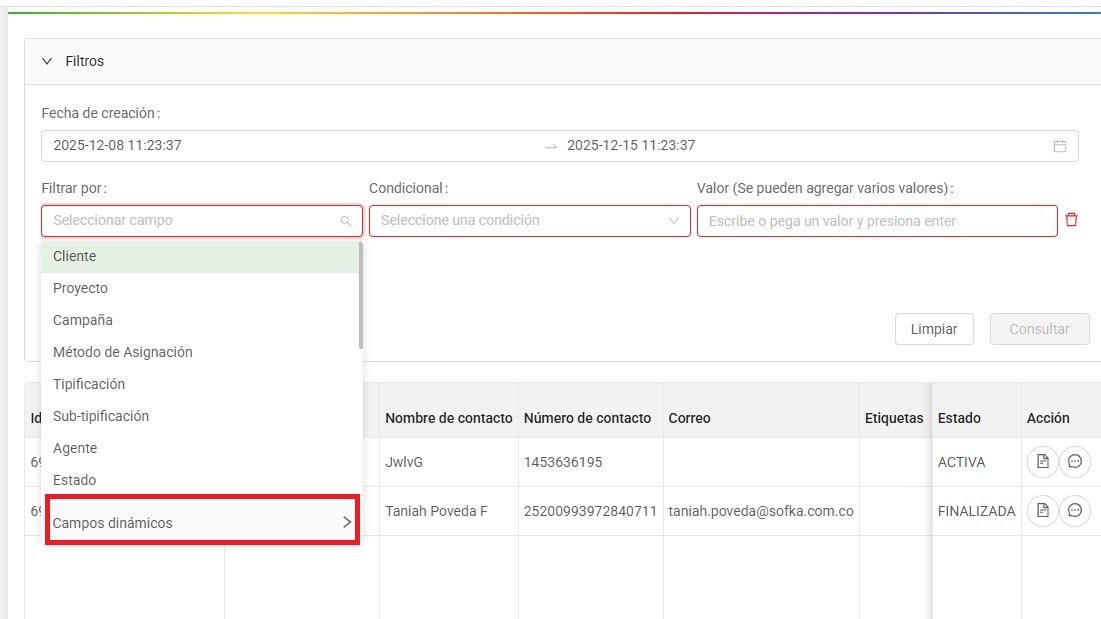
Nota: Campos dinâmicos no nível de contato não estão incluídos neste relatório, conforme o escopo previamente definido.
7. Seção “Condicional”
Nesta seção você pode definir a regra de comparação entre o campo selecionado (“Filtrar por”) e o valor informado (“Valor”).
Condições disponíveis:
-
É igual
-
Não é igual
-
Existe
-
Contém
-
Não contém
-
Começa com
-
Maior que (apenas para campos numéricos)
-
Menor que (apenas para campos numéricos)
-
Todos
Nota: O sistema exibirá automaticamente apenas as condições compatíveis com o tipo de dado do campo selecionado.
Para facilitar o entendimento, preparamos a tabela abaixo com a relação entre filtros e condições, incluindo exemplos:
Relação entre filtros e condicionais — com exemplos
| Filtro | Condições disponíveis | Descrição | Exemplo |
|---|---|---|---|
| Cliente | É igual / Não é igual / Existe | Filtra conversas associadas a um cliente específico. | Cliente é igual a “Empresa ABC” → retorna apenas conversas desse cliente. |
| Projeto | É igual / Não é igual / Existe | Permite consultar conversas de um projeto específico. | Projeto não é igual a “Projeto Testes” → exclui conversas desse projeto. |
| Campanha | É igual / Não é igual / Existe | Permite analisar conversas por campanha. | Campanha é igual a “Vendas Q4” → mostra apenas conversas dessa campanha. |
| Método de atribuição | É igual / Não é igual / Existe | Identifica como as conversas foram atribuídas. | Método de atribuição é igual a “Round robin”. |
| Tipificação | É igual / Não é igual / Existe | Filtra conversas por categoria de finalização. | Tipificação é igual a “Reclamação”. |
| Subtipificação | É igual / Não é igual / Existe | Permite detalhar a análise com uma subcategoria. | Subtipificação é igual a “Reclamação não resolvida”. |
| Agente | É igual / Não é igual / Existe | Consulta conversas atendidas por um agente. | Agente é igual a “Maria Lopes”. |
| Estado | É igual / Não é igual / Existe | Filtra conversas por estado atual. | Estado é igual a “Finalizada”. |
| In / Out | É igual / Não é igual / Existe | Diferencia conversas recebidas e enviadas. | In / Out é igual a “In” → apenas conversas recebidas. |
| Tipo de contato | É igual / Não é igual / Existe | Segmenta conversas por tipo de contato. | Tipo de contato é igual a “Desconhecido”. |
| Tipo de canal | É igual / Não é igual / Existe | Filtra pelo tipo de canal. | Tipo de canal é igual a “WhatsApp”. |
| Canal | É igual / Não é igual / Existe | Consulta conversas de um canal específico. | Canal é igual a “WhatsApp Vendas”. |
| Etiquetas | É igual / Não é igual / Existe | Filtra conversas com etiquetas no nível da conversa. | Etiqueta é igual a “VIP”. |
| ID da conversa | É igual / Não é igual / Existe | Localiza uma conversa específica. | ID da conversa é igual a “67c9a30963f”. |
| Estado de delegação | É igual / Não é igual / Existe | Identifica conversas delegadas por Bots ou agentes. | Estado de delegação é igual a “Bot”. |
| Nome do contato | É igual / Não é igual / Existe / Contém / Começa com | Facilita buscas por nome completo ou parcial. | Nome do contato contém “Bibiana”. |
| Número do contato | É igual / Não é igual / Existe / Contém / Começa com | Permite localizar conversas por número. | Número do contato começa com “57320”. |
| Campos dinâmicos | É igual / Não é igual / Existe / Contém / Começa com / Todos | Permite filtrar usando campos personalizados da conversa. | Campo dinâmico “Produto” é igual a “Plano Premium”. |
| Seg / Min | É igual | Filtra o formato de exibição do tempo (minutos ou segundos). | Seg / Min é igual a “Minutos”. |
| Número de inatividades | É igual / Não é igual / Existe / Maior que / Menor que | Analisa conversas com base na inatividade. | Número de inatividades maior que 2. |
8. Seção “Valor”
Aqui você define o dado que deseja consultar ou comparar.
Características principais:
-
Inclui busca preditiva: conforme você digita, o sistema sugere resultados relacionados.
-
Permite adicionar múltiplos valores.
-
O campo é expandido automaticamente caso vários valores sejam adicionados.
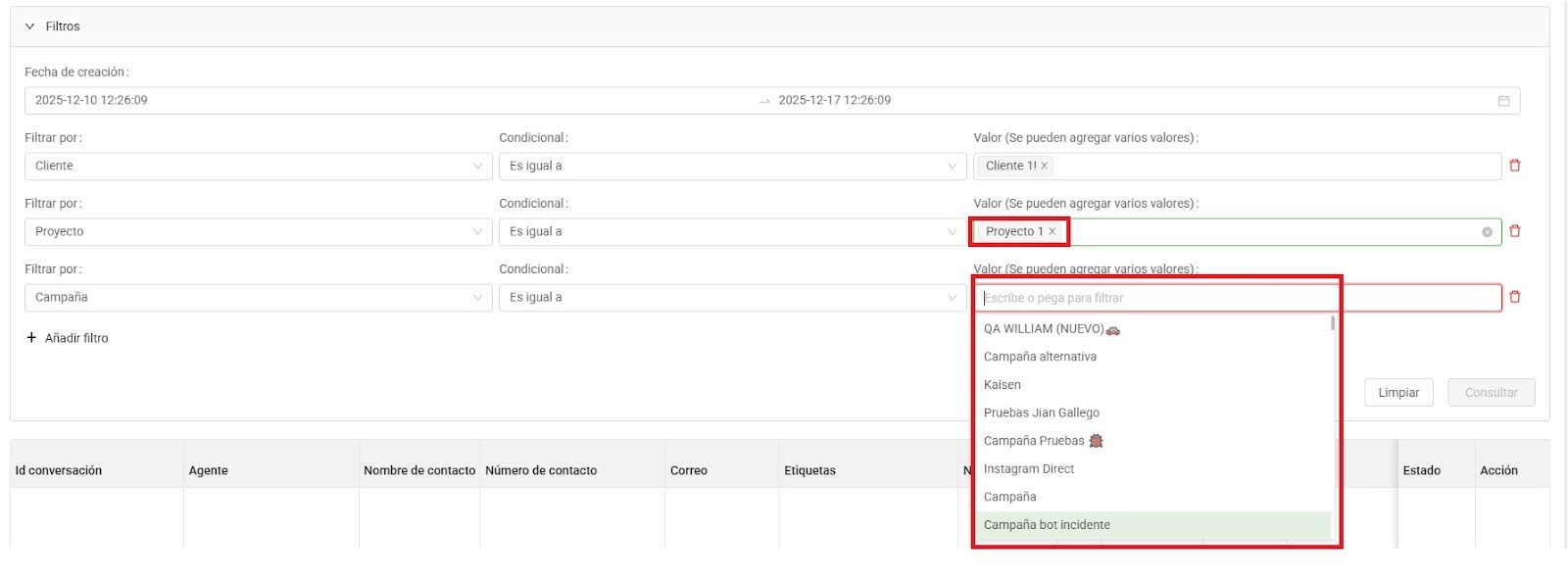
9. Hierarquias e dependências entre filtros: O sistema incorpora uma lógica hierárquica específica para três casos de uso:
-
Cliente → Projeto → Campanha,
Ao selecionar um Cliente e, em seguida, um Projeto, o filtro de Campanha exibirá apenas as campanhas associadas ao projeto selecionado.
-
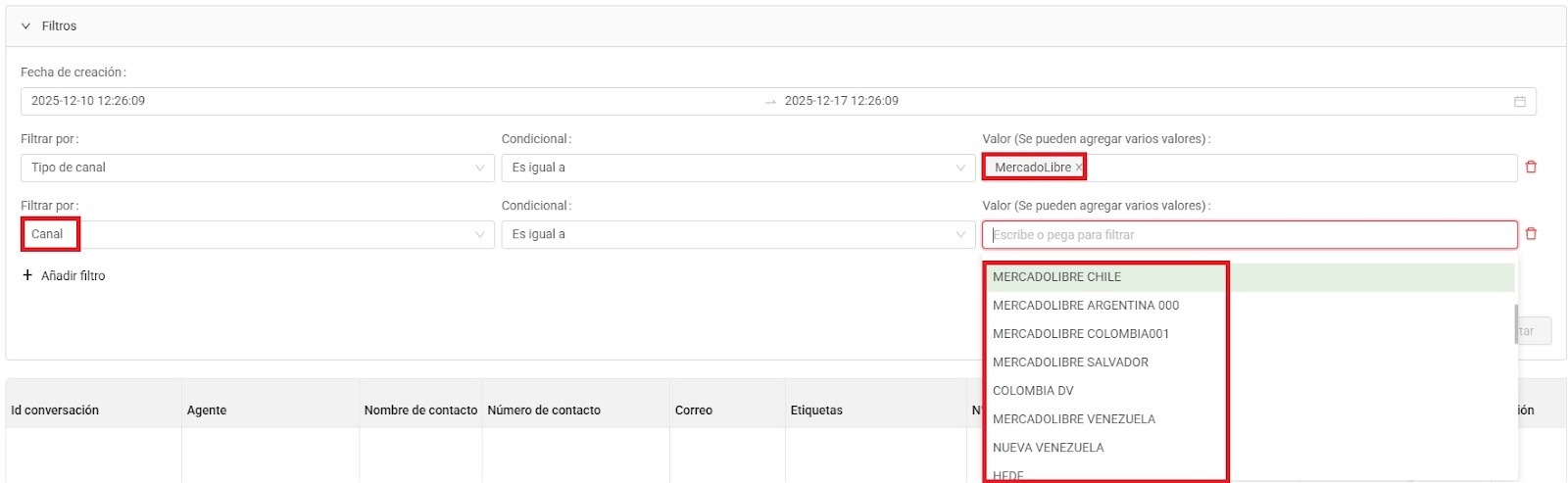
Tipo de canal → Canal
Ao selecionar primeiro o tipo de canal, o filtro de canal exibirá somente os canais pertencentes ao tipo escolhido.
-
Tipificação → Subtipificação
Ao adicionar um filtro de Subtipificação, o sistema automaticamente aplica o filtro de Tipificação. Dessa forma, as opções de subtipificação disponíveis serão exibidas apenas conforme a tipificação associada, garantindo consistência e evitando combinações inválidas.
10. Recomendações de uso
Para obter melhores resultados, recomendamos:
✔ Combinar múltiplos filtros para consultas mais específicas.
✔ Utilizar hierarquias para evitar resultados amplos ou não relacionados.
✔ Exportar os dados quando precisar analisar ou compartilhar informações fora da plataforma.
11. Consulta e exportação
Após aplicar os filtros necessários, clique em “Consultar”.
Quando os dados forem carregados, os resultados aparecerão na parte inferior da tela.
Use a barra de rolagem para visualizar todas as informações exibidas.
.png?width=670&height=161&name=image%20(66).png)
Além disso, você também pode acessar uma consulta mais detalhada por meio de dois botões específicos:
🗎 Ícone de documento: exibe a tipificação e a nota deixada pelo agente para conversas finalizadas.
💬 Ícone de mensagem: permite visualizar todo o histórico de mensagens entre o agente e o cliente, incluindo imagens e áudios quando disponíveis.
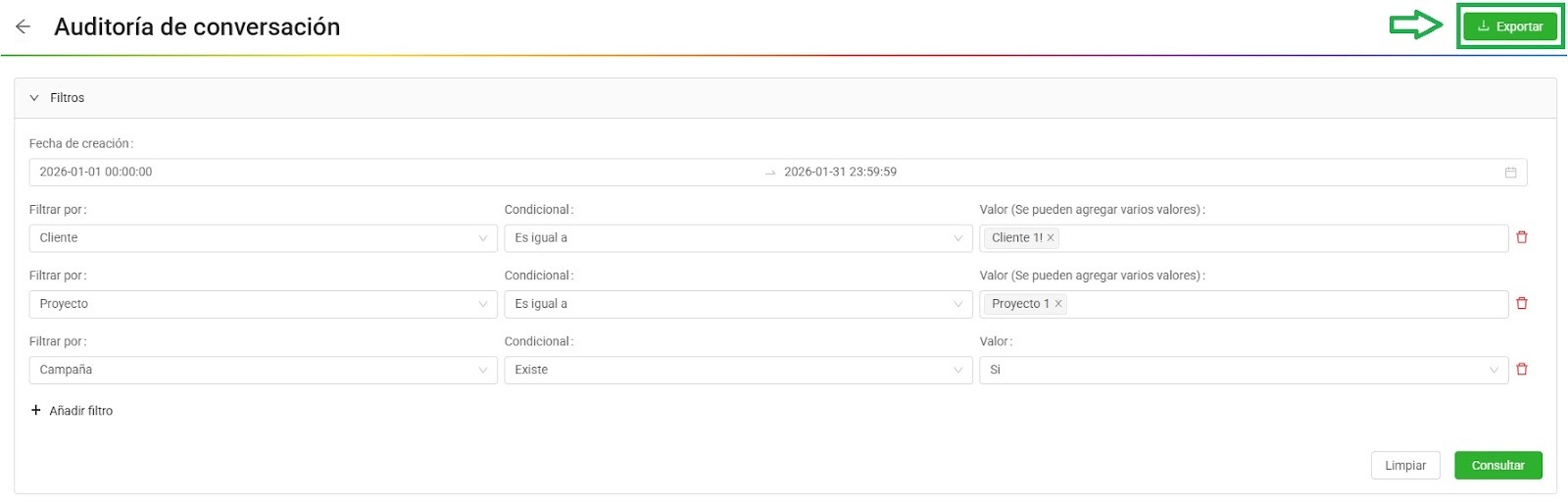
Se quiser salvar sua consulta, é possível exportar o relatório em formato CSV (Excel).
Para isso, clique no botão “Exportar” localizado no canto superior direito da tela.
.png?width=670&height=310&name=image%20(67).png)