![LogoHiBoT_SinFondo_Negro.png]](https://help.hibotchat.com/hs-fs/hubfs/LogoHiBoT_SinFondo_Negro.png?height=50&name=LogoHiBoT_SinFondo_Negro.png)
O nó de Integrações com Aplicações Externas permite conectar seu chatbot diretamente com ferramentas como HubSpot (CRM), Google Calendar (agendamentos), Gmail e Microsoft Outlook (envio de e-mails).
Com essa funcionalidade, você pode, por exemplo:
-
criar contatos automaticamente no CRM quando um cliente escreve,
-
agendar reuniões diretamente pelo chat,
-
ou enviar e-mails de confirmação sem sair da conversa.
Exemplo
Um cliente solicita um agendamento via WhatsApp.
O chatbot pode consultar a disponibilidade no Google Calendar, mostrar os horários ao cliente, criar o evento e enviar um e-mail de confirmação — tudo automaticamente.
O uso adequado deste nó permite:
✔ Automatizar processos repetitivos
✔ Reduzir erros manuais
✔ Oferecer uma experiência mais ágil ao cliente
Neste artigo você aprenderá
✔ O que é o nó de Integrações e para que serve
✔ Como acessar as integrações com aplicações externas
✔ Provedores disponíveis e seus métodos
✔ Como configurar credenciais para cada provedor
✔ Configuração passo a passo
✔ Considerações e limitações importantes
Antes de começar
Certifique-se de que você possui:
-
Acesso ao módulo Chatbots da sua conta Hibot
-
Um chatbot criado ou em processo de criação
-
Credenciais do provedor que deseja integrar (explicamos mais adiante)
-
Permissões de administrador nas plataformas externas que serão conectadas
O que é o nó de Integrações?
O nó de Integrações é uma ação no construtor de chatbots que permite conectar seu bot com sistemas externos. Existem dois tipos:
-
Aplicações externas
Conexões pré-configuradas com provedores populares como:
→ HubSpot
→ Google Calendar
→ Gmail
→ Microsoft Outlook -
API Rest
Conexões personalizadas com qualquer serviço que possua API disponível.
Este artigo se concentra nas Aplicações externas, que oferecem uma configuração mais simples e guiada.
Provedores disponíveis
Atualmente você pode integrar seu chatbot com os seguintes provedores:
| Provedor | Descrição | Métodos disponíveis |
|---|---|---|
| HubSpot | CRM para gestão de contatos e tickets | Validar contato, Criar contato, Criar ticket |
| Google Calendar | Gestão de calendários e eventos | Validar disponibilidade, Consultar eventos, Criar evento, Excluir evento |
| E-mail com Gmail | Envio de e-mails usando Gmail | Enviar e-mail |
| E-mail com Microsoft | Envio de e-mails via Outlook/Microsoft 365 | Enviar e-mail |
Configuração passo a passo
Passo 1 – Acesse o designer do chatbot
-
Entre no Hibot com seu usuário e senha
-
No menu lateral, clique em “Chatbots”
-
Selecione o chatbot que deseja editar ou crie um novo
-
Acesse o designer
[IMAGEM: Lista de chatbots com botão “Editar” destacado]

Passo 2 – Adicione o nó de Integrações
-
No designer, clique no ícone + a partir do nó onde deseja adicionar a integração
-
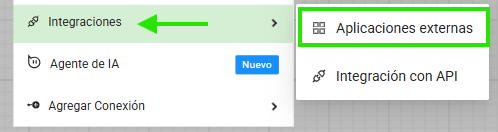
No menu de ações, selecione “Integrações”
-
Passe o mouse sobre “Integrações” para ver o submenu
-
Clique em “Aplicações externas”
[IMAGEM: Menu mostrando Integrações > Aplicações externas]
Passo 3 – Selecione o provedor
Será exibido o formulário de configuração do nó.
-
No campo “Nome/Título”, informe um nome descritivo (ex.: “Criar contato no HubSpot”)
-
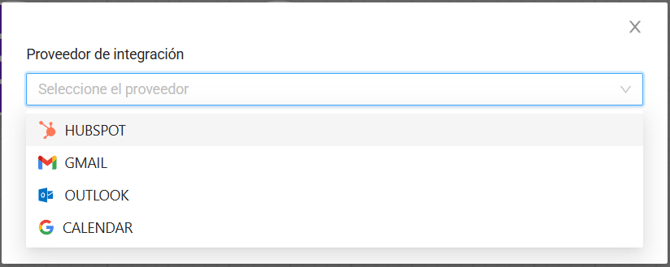
No campo “Provedor de integração”, selecione:
✔ HubSpot
✔ Google Calendar
✔ Email com Gmail
✔ Email com Microsoft
[IMAGEM: Formulário mostrando lista de provedores]
Passo 4 – Conecte sua conta
Depois de selecionar o provedor, será necessário conectar uma conta com as credenciais correspondentes.
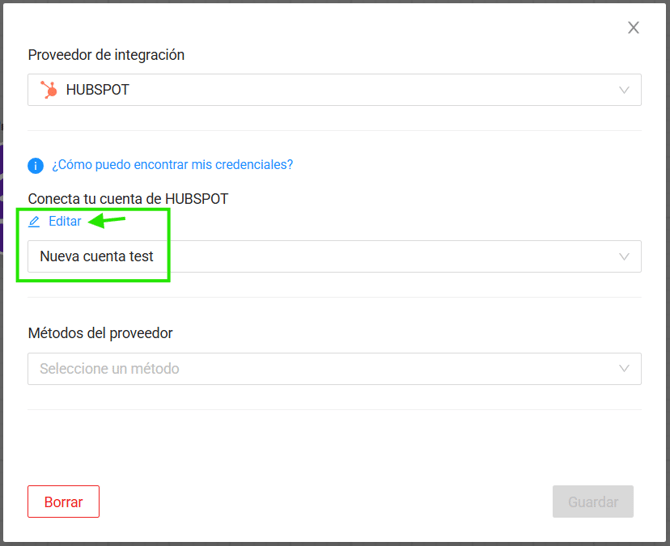
Se você já possui contas configuradas:
-
No campo “Conectar conta do [Provedor]”, selecione a conta desejada
-
Se precisar alterar credenciais, clique em “Editar”
Se você ainda não possui contas configuradas:
-
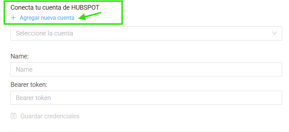
Clique em “+ Adicionar nova conta”
-
Informe as credenciais solicitadas pelo provedor (detalhadas na seção de credenciais)
-
Clique em “Salvar credenciais”
📌 Dica: É possível ter múltiplas contas do mesmo provedor. Isso é útil para separar ambientes de teste e produção ou diferentes contas de e-mail/CRM.
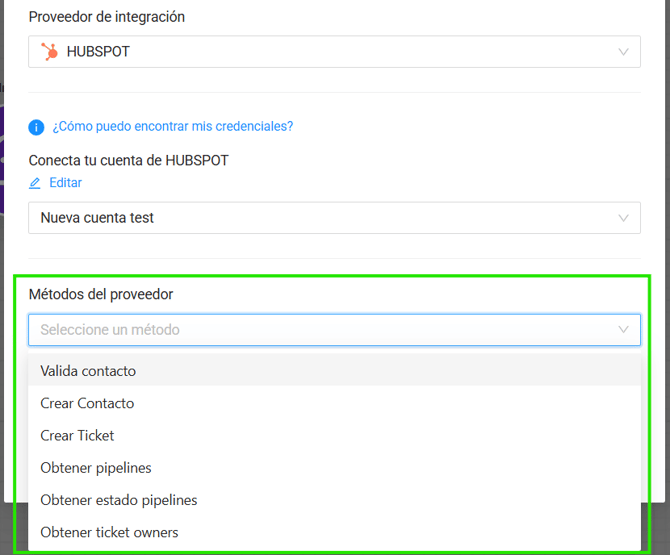
Passo 5 – Selecione o método do provedor
Com a conta conectada, o campo “Métodos disponíveis” será habilitado.
-
Clique no menu “Selecionar método”
-
Escolha a ação que deseja executar
(a lista depende do provedor) -
Preencha os campos adicionais solicitados pelo método
⚠️ Atenção importante:
Depois de salvar o nó, não será possível alterar o provedor nem o método.
Certifique-se de selecionar corretamente antes de salvar.
[IMAGEM: Seletor de métodos exibindo opções do provedor]
Passo 6 – Salve a configuração
Antes de salvar:
✔ Revise os campos
✔ Verifique credenciais
✔ Confirmar método selecionado
Depois:
-
Clique em “Salvar”
-
O nó exibirá o provedor e o método, agora como campos bloqueados
A partir desse momento, você poderá configurar:
-
Parâmetros adicionais
-
Corpo da requisição
-
Encabezados
-
Armazenamento de respostas
-
Ações de sucesso/erro
📌 Dica: Após salvar, você pode trocar entre diferentes contas (credenciais) sem reconfigurar o nó completo.
Credenciais por provedor
Cada provedor exige credenciais específicas para autenticar a conexão. A seguir, explicamos o que cada um requer e como obtê-las.
🔷 HubSpot
Credenciais necessárias:
-
Nome → identificador da credencial
-
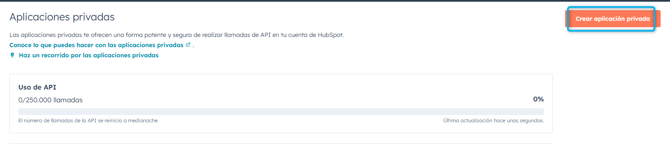
Bearer Token → Token de acesso da App Privada do HubSpot
Como obter o Bearer Token no HubSpot
-
Acesse sua conta do HubSpot com permissões de administrador
-
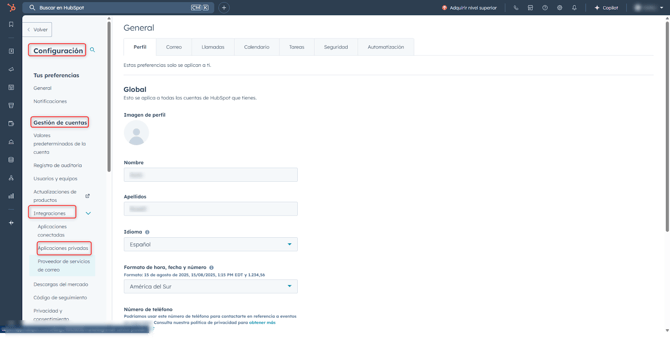
Clique no ícone de Configurações
-
No menu lateral vá em:
Gerenciamento da conta > Integrações > Aplicações privadas.

4. Se já existir uma aplicação privada, selecione-a
Caso contrário, crie uma nova seguindo a documentação oficial.
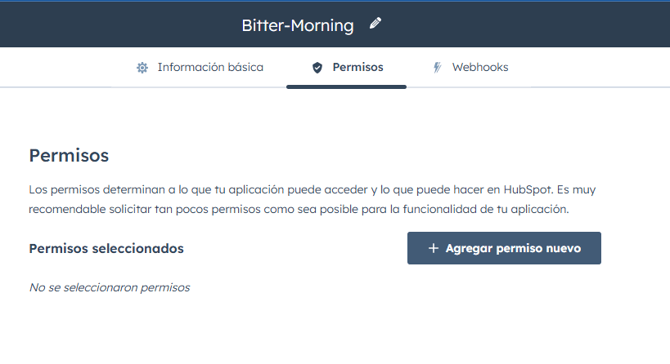
5. Configure os escopos necessários (scopes), por exemplo:
Para contatos:
✔ crm.objects.contacts.read
✔ crm.objects.contacts.write
Para tickets:
✔ Escopos equivalentes de tickets
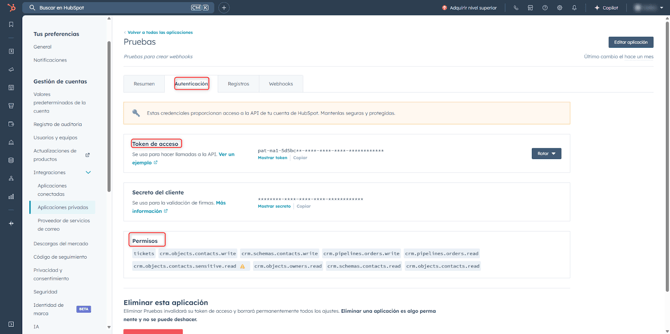
-
Na aba Autenticação, copie o Token de acesso
[IMAGEM: Tela do HubSpot mostrando token]
Links úteis do HubSpot
-
Login: link
-
Documentação de Apps privadas: https://developers.hubspot.com/docs/guides/apps/private-apps/overview
-
API de Contatos: https://developers.hubspot.com/docs/reference/api/crm/objects/contacts
⚠️ Importante:
Na versão gratuita do HubSpot existe limite de chamadas via API.
O sistema exibirá alertas caso você se aproxime do limite.
📌 Dica:
Monitore o consumo em Resumo da Aplicação, onde aparece o percentual utilizado.
🔷 Google Calendar
Credenciais necessárias
Para integrar o chatbot com o Google Calendar, você precisará:
-
Nome: Identificação da credencial
-
Bearer Token: Gerado via OAuth 2.0
-
Seleção de calendário: Após conectar a conta, o sistema exibirá os calendários disponíveis
O OAuth permite ao chatbot:
✔ Ler eventos
✔ Consultar disponibilidade
✔ Criar e excluir compromissos
Como configurar o Google Calendar para Hibot
Esta integração requer a configuração do OAuth 2.0 no Google Cloud.
Passo 1 – Acesse o Google Cloud Console
-
Abra o Google Cloud Console
-
Selecione seu projeto ou crie um novo
Passo 2 – Habilite a API do Google Calendar
-
No painel lateral, acesse:
APIs e serviços → APIs e serviços habilitados -
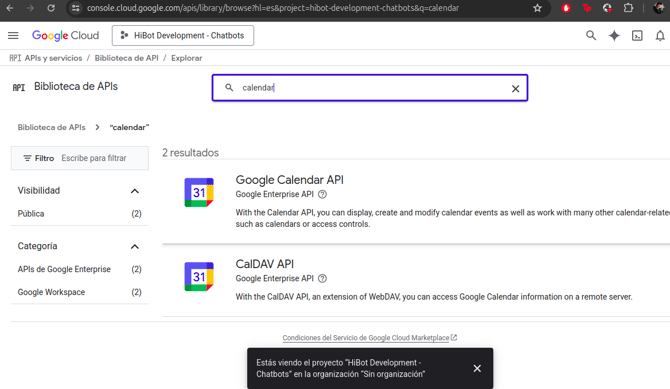
Clique em + Habilitar APIs e serviços
-
Busque por: “Calendar”
-
Selecione Google Calendar API
-
Clique em Habilitar
[IMAGEM: Tela habilitando Google Calendar API]
Passo 3 – Crie as credenciais OAuth
-
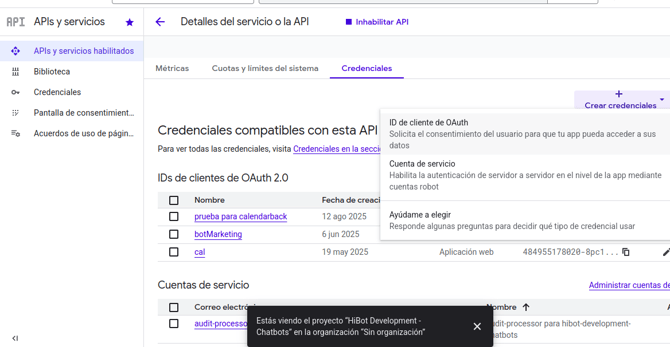
Após habilitar a API, clique em Administrar
-
Vá em Credenciais
-
Clique em Criar credenciais → ID do cliente OAuth
-
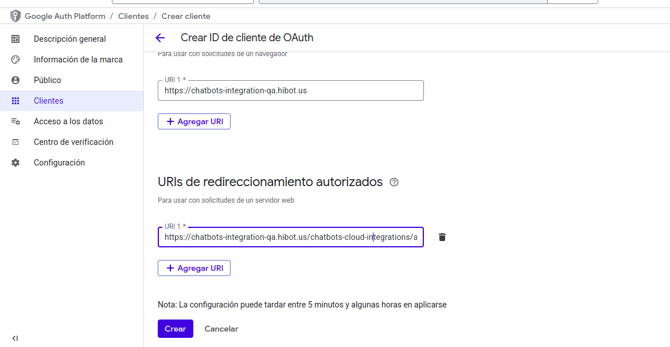
Em Tipo de aplicativo, escolha Aplicativo Web
-
Nomeie a credencial (ex: “OAuth Hibot Calendar”)
-
No campo URIs de redirecionamento autorizados, informe a URL de callback fornecida pela Hibot
-
Clique em Criar
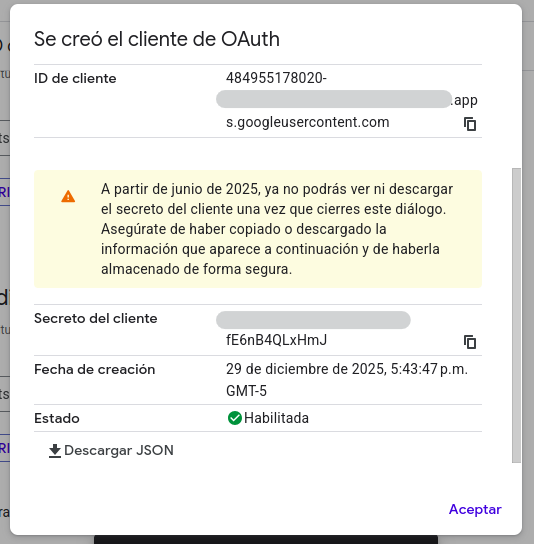
Passo 4 – Obtenha o Client ID e Client Secret
A tela exibirá:
-
Client ID
-
Client Secret
Copie e guarde, pois serão usados na Hibot.
[IMAGEM: Tela mostrando Client ID e Secret]
Passo 5 – Configure usuários de teste (se necessário)
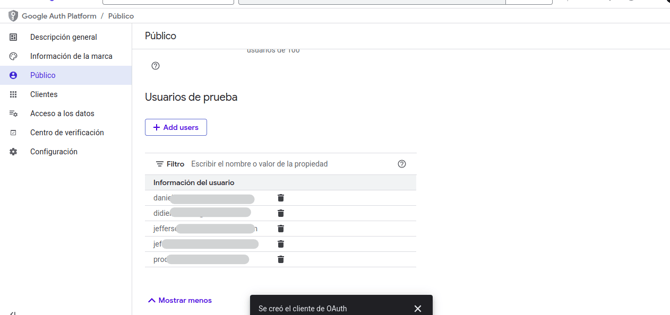
Caso a aplicação não esteja verificada:
-
Acesse Tela de consentimento OAuth
-
Selecione Externo
-
Role até Usuários de teste
-
Clique em Adicionar usuários
-
Adicione os e-mails que usarão a integração
⚠️ Atenção:
Enquanto a verificação não for aprovada, somente usuários de teste poderão autenticar.
🔗 Links útiles de Google Calendar:
- Google Cloud Console: https://console.cloud.google.com
- Documentación de Google Calendar API: https://developers.google.com/calendar/api
- Configurar OAuth 2.0: https://developers.google.com/identity/protocols/oauth2
Métodos disponíveis no Google Calendar
O Google Calendar oferece os seguintes métodos:
| Método | Função |
|---|---|
| Validar agenda disponível | Consulta horários livres |
| Consultar eventos reservados | Lista compromissos existentes |
| Criar evento | Cria uma nova reunião/cita |
| Excluir evento | Cancela um evento existente |
Configuração de disponibilidade (para validar agenda)
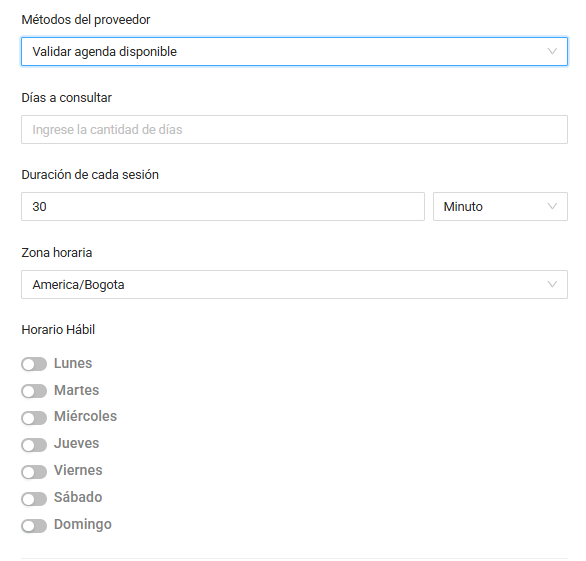
Ao escolher Validar agenda disponível, você poderá configurar:
✔ Fuso horário (obrigatório)
✔ Dias a consultar
✔ Duração da sessão (em minutos, padrão: 30)
✔ Tabela de horário de trabalho
A tabela permite:
-
Ativar/desativar dias da semana
-
Definir intervalos (manhã/tarde/noite)
-
Adicionar múltiplos intervalos
[IMAGEM: Configuração de disponibilidade]
📌 Dica:
Se não selecionar um fuso horário, o restante das configurações ficará desabilitado.
🔷 E-mail via Gmail
Credenciais necessárias
-
Usuário: conta Gmail (ex: contato@gmail.com)
-
Senha de aplicativo: código especial de 16 caracteres
Como obter a senha de aplicativo
✔ Pré-requisito:
Você deve ter a verificação em duas etapas ativada. atívala aquí: https://myaccount.google.com/signinoptions/two-step-verification
-
Acesse a página de senhas de aplicativo: https://myaccount.google.com/apppasswords
-
Inicie sessão se necessário
-
Em Selecionar aplicativo, escolha Outra
-
Nomeie (ex: “Hibot email”)
-
Clique em Gerar
-
Copie o código de 16 caracteres
- Guarde-o em um lugar seguro, pois você não poderá vê-lo novamente.
Links úteis do Gmail:
-
Ativar a verificação em duas etapas: https://myaccount.google.com/signinoptions/two-step-verification
-
Gerar uma senha de aplicativo: https://myaccount.google.com/apppasswords
[IMAGEM: Captura de tela do Google mostrando a senha de aplicativo gerada]
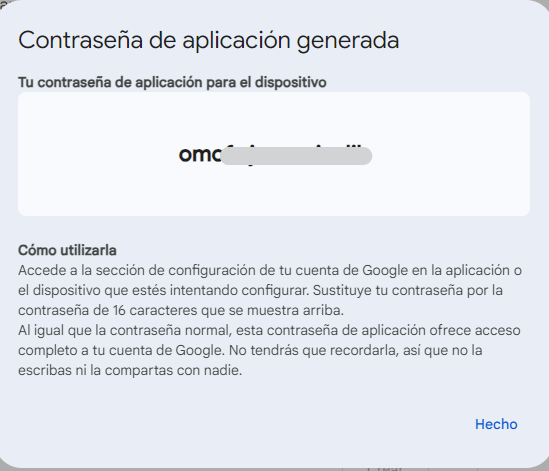
Use apenas a senha de aplicativo, não a senha normal da conta.
🔷 E-mail via Microsoft
Credenciais necessárias
-
Tenant ID: Identificador exclusivo da sua instância do Microsoft Entra ID.
-
ID do cliente: Identificador exclusivo do seu aplicativo registrado
-
Client Secret: Segredo do cliente (senha do aplicativo)
-
Default Sender: Endereço de e-mail do qual os e-mails serão enviados
Como obter as credenciais no Azure
Requisitos:
✔ Acesso ao Portal Azure: Portal de Azure
✔ Permissões de Administrador Global, Administrador de Aplicações, ou similar: https://entra.microsoft.com
Passo 1 – Registre a aplicação
-
Acesse Microsoft Azure: Portal de Azure
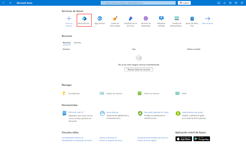
-
Vá em Registros de Aplicações: Procure e selecione "Microsoft Entra ID" ou acesse diretamente: https://entra.microsoft.com
-
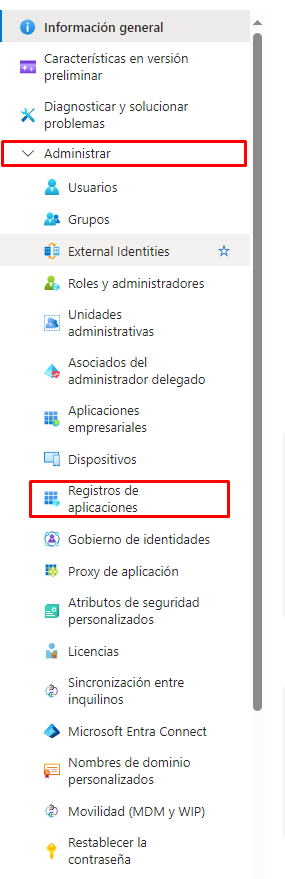
No menu à esquerda, acesse "Gerenciar" > "Logs de Aplicativos"
-
Clique em "+ Novo Log".
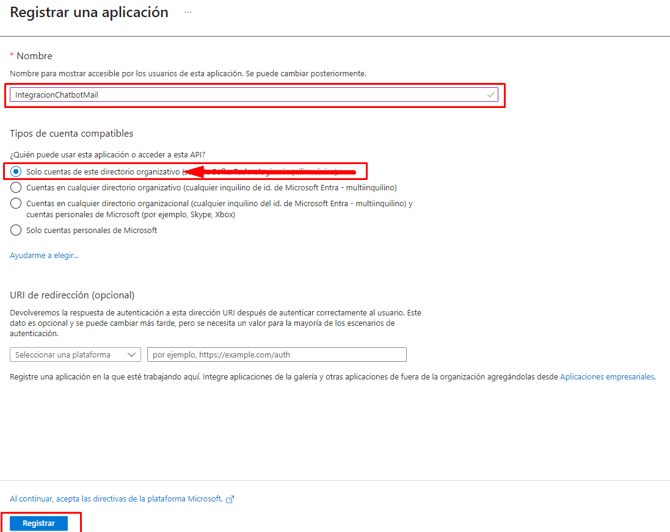
-
Insira um nome descritivo (exemplo: "ChatbotMailIntegration")
-
Em "Tipos de conta compatíveis", selecione "Somente contas deste diretório organizacional"
-
Clique em "Cadastrar"
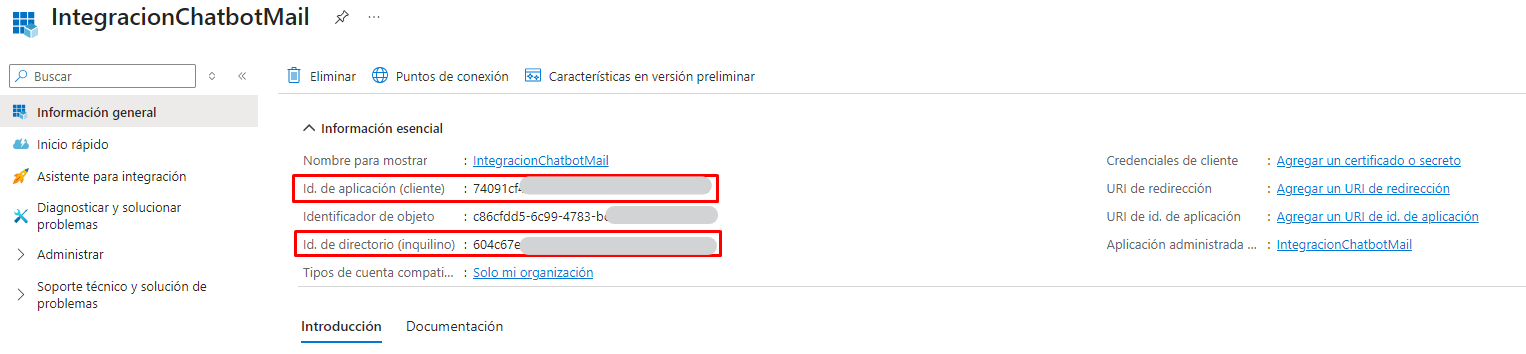
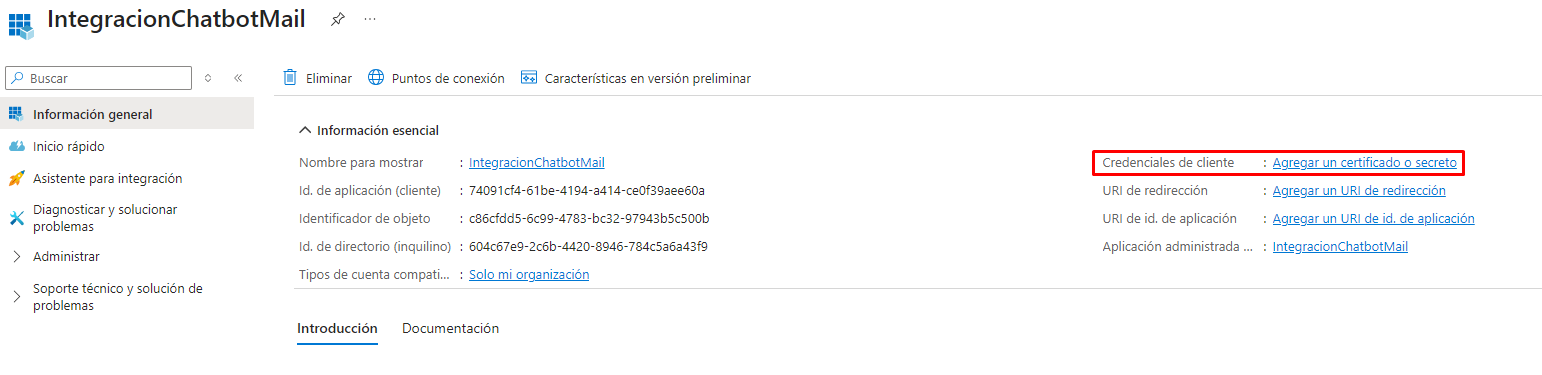
Passo 2 – Obtenha Tenant ID e Client ID
Na tela inicial da aplicação copie:
- ID de aplicación (cliente) = Client ID
- ID de directorio (inquilino) = Tenant ID
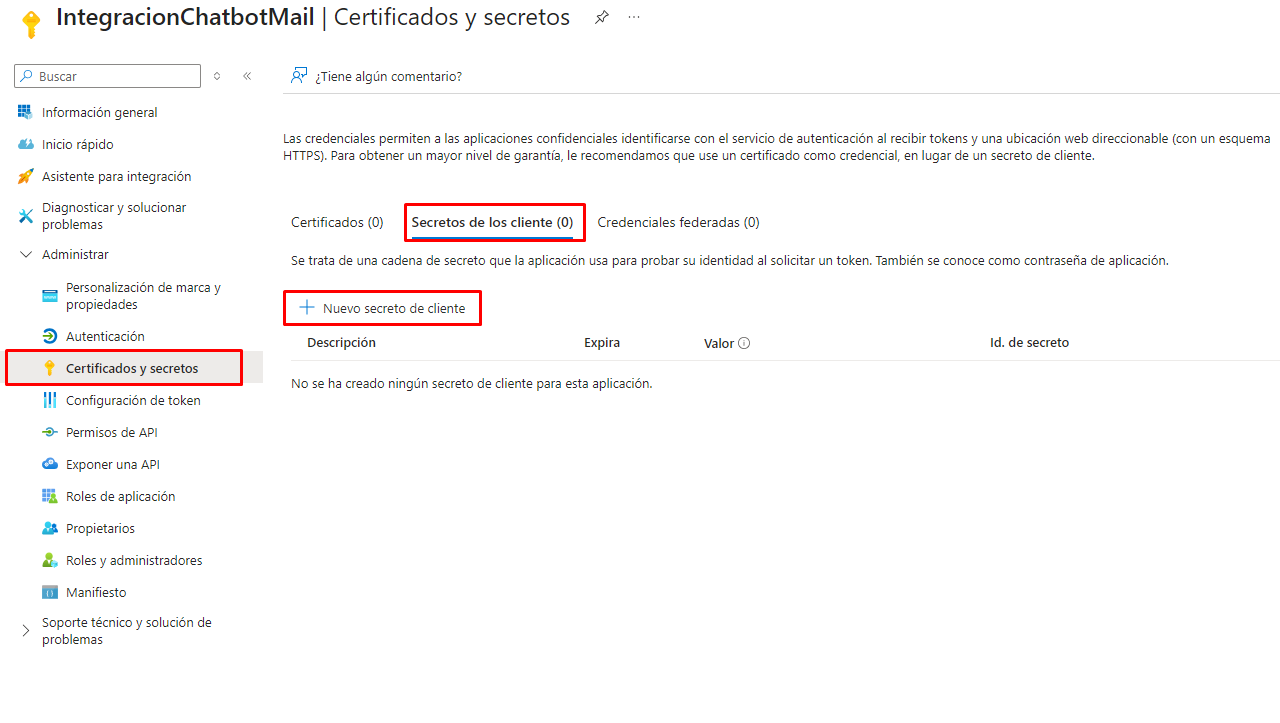
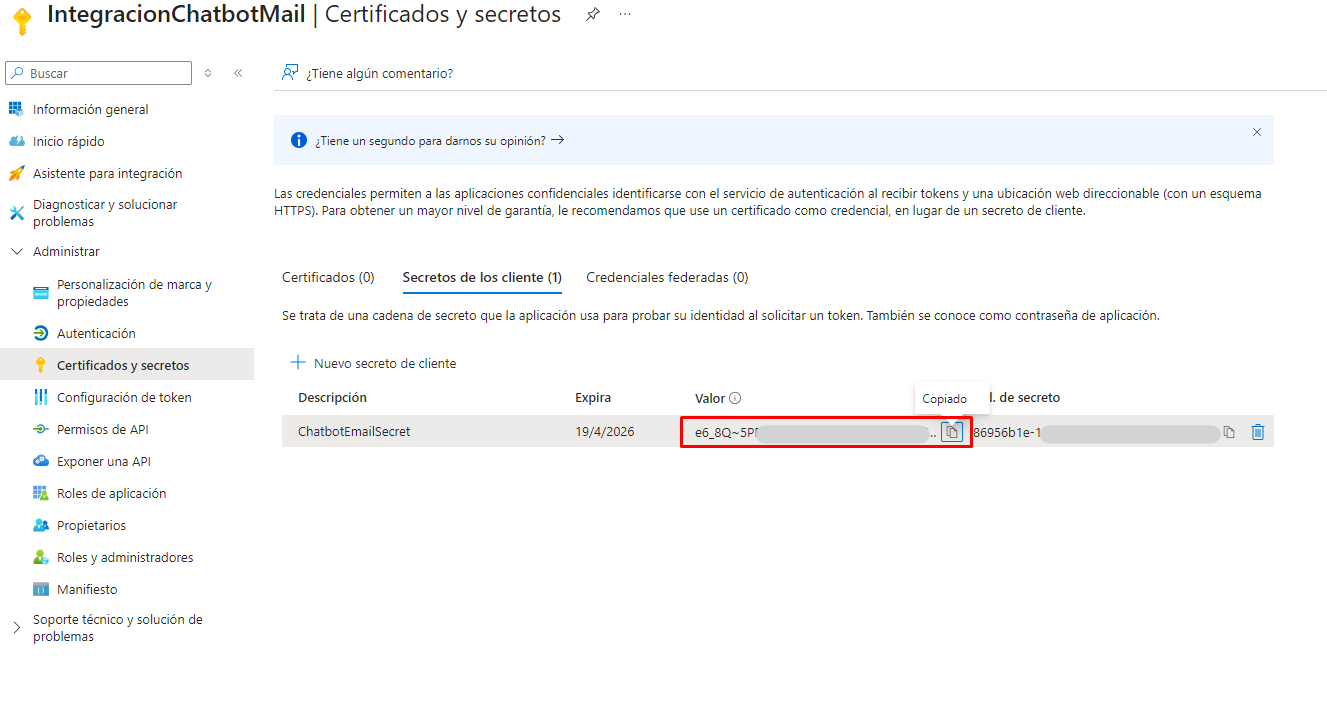
Passo 3 – Crie o Client Secret
- Nas informações gerais, clique em "Adicionar um certificado ou segredo":
- Na aba "Segredos do Cliente", clique em "+ Novo Segredo do Cliente".
-
Adicione uma descrição e escolha um período de expiração.
-
Clique em "Adicionar".
-
O valor secreto é copiado imediatamente (não será exibido novamente).
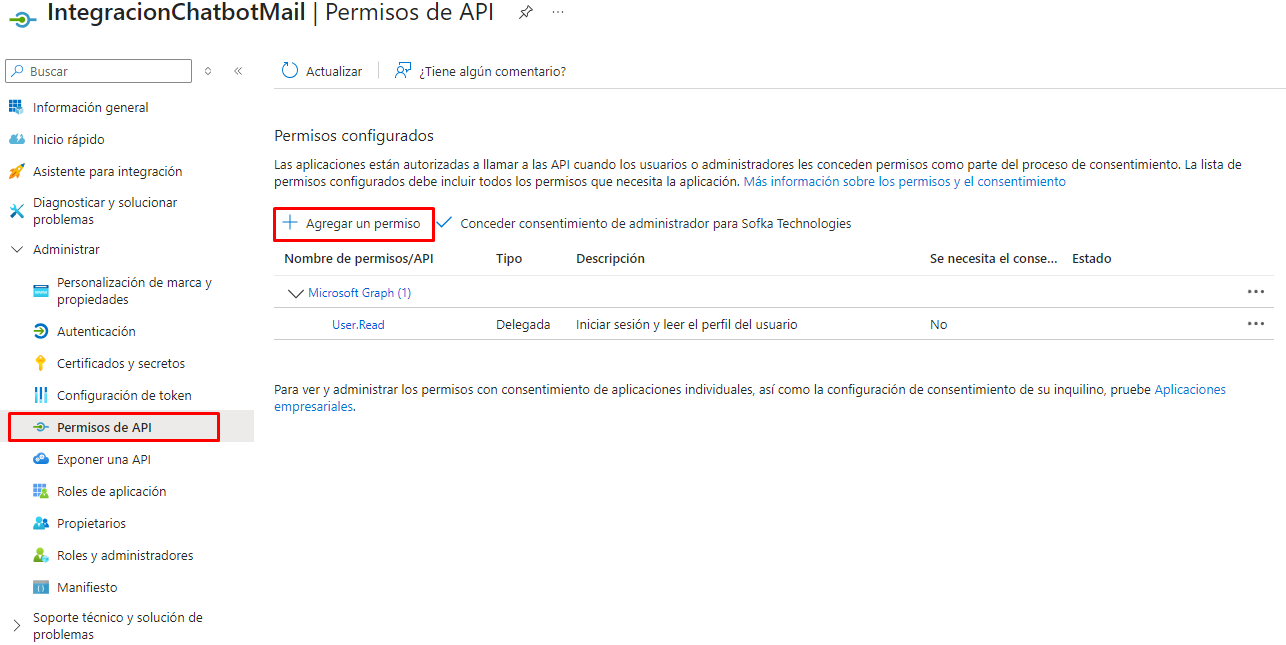
Passo 4 – Conceda permissões
-
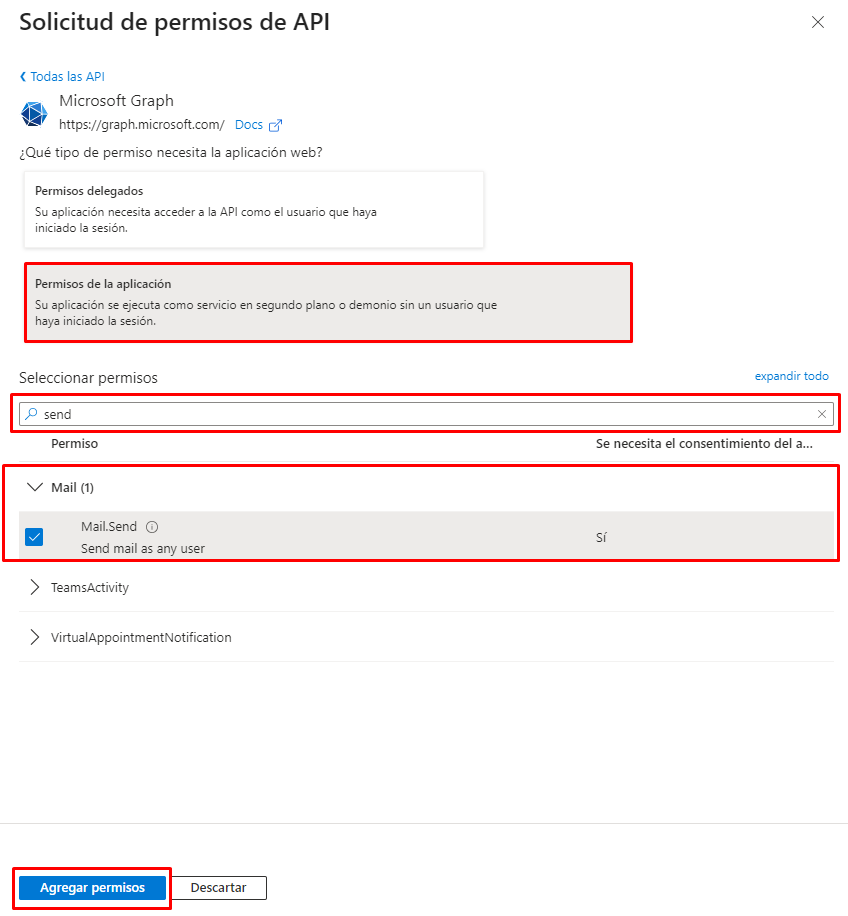
Vá em Permissões de API
-
Clique em "+ Adicionar uma permissão"
-
Selecione "Microsoft Graph" > "Permissões do Aplicativo"
-
Localize e selecione "Mail.Send"
-
Clique em "Adicionar Permissões"
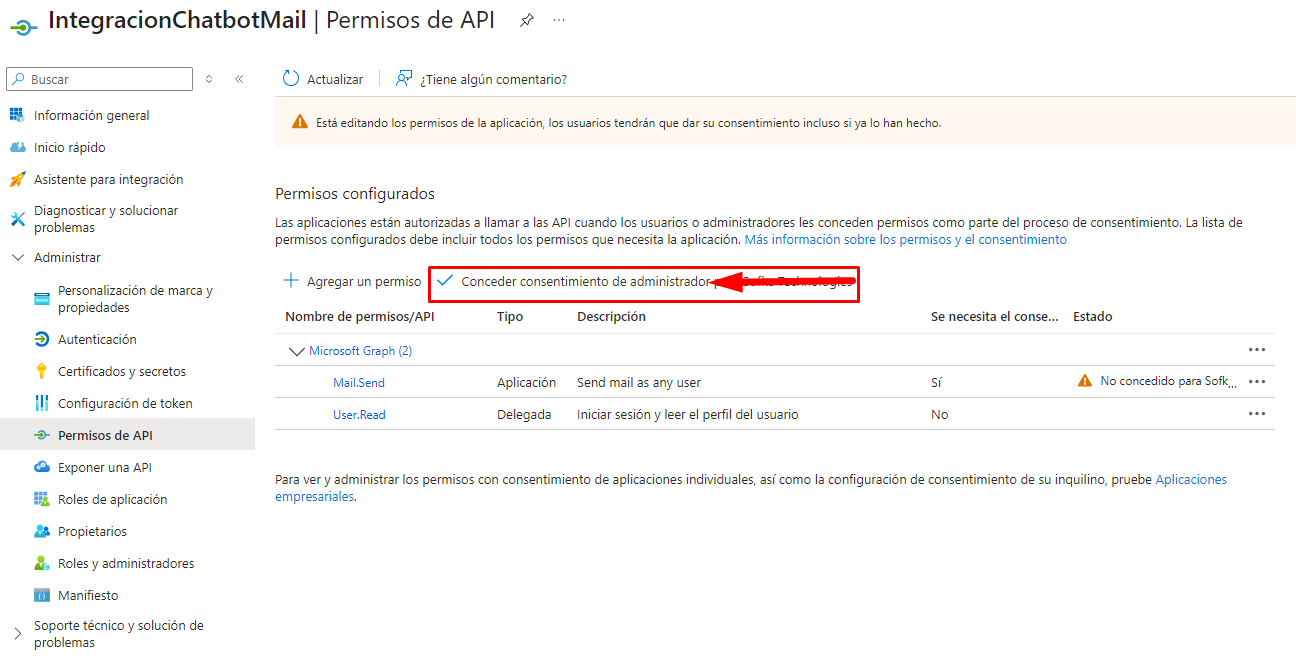
- Por fim, clique em "Conceder consentimento do administrador" e confirme.
🔗 Links úteis da Microsoft:
Portal do Azure: https://portal.azure.com
ID do Microsoft Entra: https://entra.microsoft.com
Documentação da API do Microsoft Graph (sendMail): https://learn.microsoft.com/en-us/graph/api/user-sendmail
[IMAGEM: Tela do Azure mostrando as permissões de API concedidas
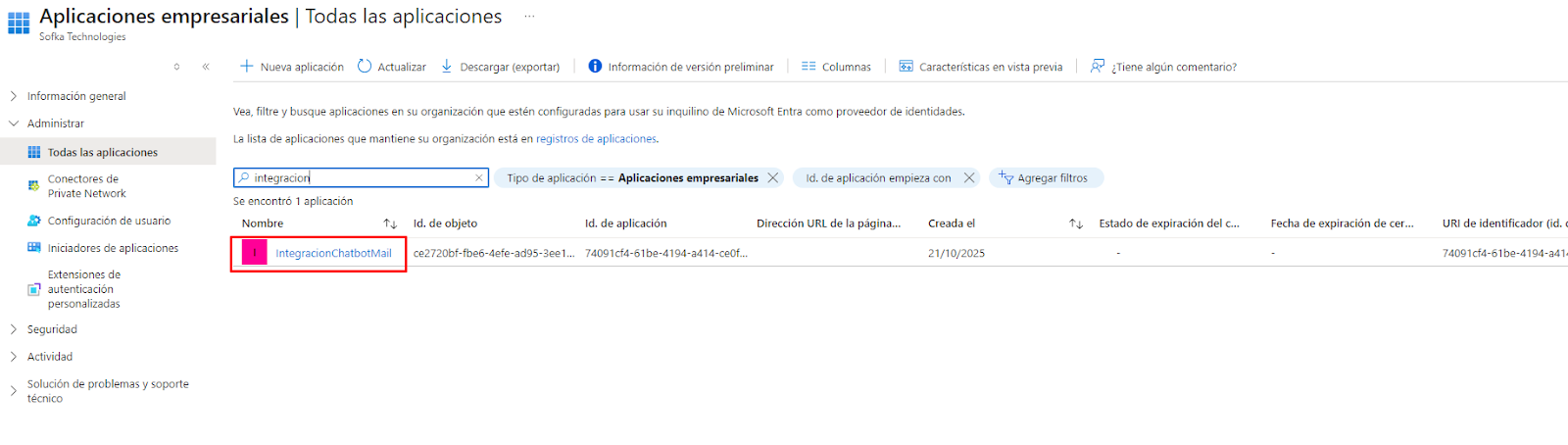 ⚠️ Importante: É necessário o consentimento do administrador para que as permissões funcionem corretamente.
Configuração avançada do nó
Depois de salvar o nó com o provedor e o método selecionados, você poderá acessar configurações avançadas semelhantes ao nó de API Rest:
Enviar Parâmetros (URL)
Permite adicionar parâmetros que serão enviados na URL da requisição.
Cabeçalho
Configura cabeçalhos HTTP adicionais, caso sejam necessários.
As credenciais de autenticação são gerenciadas automaticamente pelo sistema.
Corpo
Define o conteúdo que será enviado na requisição:
-
Modo normal: utiliza campos dinâmicos e variáveis da conversa
-
Modo avançado: permite escrever manualmente o JSON completo
Salvar Respostas
Permite armazenar os dados retornados pela API em campos dinâmicos ou variáveis de conversa, para serem utilizados posteriormente no fluxo.
Próxima ação conforme resposta
-
Se o código de resposta for 200 (ou relacionado): define qual nó segue quando a integração é bem-sucedida
-
Se o código de resposta for 400 (ou relacionado): define qual nó segue quando ocorre um erro
Dica: utilize o botão "Teste de Comunicação" para validar que a integração está funcionando corretamente antes de publicar o chatbot.
✨ Exemplos práticos
Exemplo 1: Criar um contato no HubSpot quando o cliente fornece seus dados
Situação:
O chatbot captura nome, e-mail e telefone do cliente e você deseja salvar automaticamente no HubSpot.
Configuração:
-
Nó de captura: Nome → armazena em variável
-
Nó de captura: E-mail → armazena em variável
-
Nó de captura: Telefone → armazena em variável
-
Nó de Integração:
-
Provedor: HubSpot
-
Método: Criar contato
-
No corpo, mapear as variáveis capturadas para os campos do HubSpot
-
-
Nó de Mensagem:
"Pronto! Registramos seus dados com sucesso."
Resultado:
O contato é criado automaticamente no HubSpot com as informações fornecidas pelo cliente.
Exemplo 2: Verificar disponibilidade e agendar uma consulta
Situação:
Um cliente deseja agendar uma consulta e você precisa mostrar horários disponíveis.
Configuração:
-
Nó de Mensagem:
"Para qual dia você deseja agendar sua consulta?" -
Nó de captura: Data desejada → armazena em variável
-
Nó de Integração:
-
Provedor: Google Calendar
-
Método: Validar agenda disponível
-
Configurar dias a consultar, duração e horário de trabalho
-
-
Nó de Decisão:
-
Se houver disponibilidade → mostrar opções
-
Se não houver → sugerir outras datas
-
-
Nó de Integração:
-
Método: Criar evento
-
Usando a data e hora escolhida
-
-
Nó de Mensagem:
"Sua consulta foi agendada! Enviamos uma confirmação."
Resultado:
O cliente vê os horários disponíveis e agenda diretamente pelo chat.
Exemplo 3: Enviar e-mail de confirmação
Situação:
Após completar uma solicitação, você deseja enviar um e-mail de confirmação ao cliente.
Configuração:
-
Capturar previamente o e-mail do cliente
-
Nó de Integração:
-
Provedor: E-mail com Gmail (ou Microsoft)
-
Método: Enviar e-mail
-
Destinatário
-
Assunto: "Confirmação da sua solicitação"
-
Corpo: utilizando variáveis para personalizar o conteúdo
-
-
Nó de Mensagem:
"Enviamos um e-mail de confirmação para você."
Resultado:
O cliente recebe automaticamente um e-mail com os detalhes da solicitação.
⚠️ Considerações e limitações
Gerais
-
Depois de salvo, o provedor e o método não podem ser alterados
-
É possível trocar as credenciais (conta) sem reconfigurar todo o nó
-
Sempre realize um teste de comunicação antes de publicar
HubSpot
-
A versão gratuita do HubSpot possui limite de chamadas à API
-
Certifique-se de configurar corretamente os scopes na aplicação privada
Google Calendar
-
Você deve selecionar um calendário específico antes de escolher o método
-
A configuração de disponibilidade só se aplica ao método "Validar agenda disponível"
Gmail
-
Requer Verificação em duas etapas ativa
-
Utilize apenas a Senha de Aplicativo, nunca a senha da conta
Microsoft
-
Requer consentimento de administrador para a permissão Mail.Send
-
O Client Secret expira; planeje a renovação
Perguntas frequentes
Posso usar a mesma credencial em múltiplos chatbots?
Sim. Após salvar uma credencial, ela ficará disponível para uso em qualquer chatbot da sua conta.
O que acontece se minhas credenciais expirarem?
Você deverá gerar novas credenciais na plataforma correspondente e atualizá-las na Hibot usando a opção "Editar".
Posso ter várias contas do mesmo provedor?
Sim. Você pode adicionar múltiplas contas para cada provedor.
Isso é útil para separar ambientes de teste e produção.
Como sei se a integração está funcionando?
Use o botão "Teste de Comunicação" antes de publicar o chatbot.
O que faço se receber um erro de autenticação?
Verifique se as credenciais estão corretas e se você possui as permissões necessárias na plataforma externa.