![LogoHiBoT_SinFondo_Negro.png]](https://help.hibotchat.com/hs-fs/hubfs/LogoHiBoT_SinFondo_Negro.png?height=50&name=LogoHiBoT_SinFondo_Negro.png)
Aplica a: líneas de WhatsApp Business API alojadas en un portafolio comercial de Meta Business, con Aldeamo como proveedor de mensajería.
Perfil requerido: administrador de canales, plantillas y bots.
Tiempo estimado: 20–30 minutos de configuración, más el tiempo de revisión de Meta.
Un Flow es una experiencia interactiva que se abre dentro de WhatsApp: un formulario de varias pantallas con campos de texto, listas desplegables, selectores de fecha y botones, sin sacar al usuario de la conversación ni enviarlo a un enlace externo.
En este artículo vas a aprender a:
- Llegar al Administrador de WhatsApp de tu línea desde Meta Business.
- Crear una plantilla de tipo Flow y enviarla a revisión.
- Vincular la plantilla al canal de WhatsApp en Hibot (este paso es el que crea el Flow).
- Consultar, editar y publicar el Flow, y obtener su identificador y su nombre.
- Insertar el nodo Flow en tu bot y consultar los resultados en reportería.
Antes de empezar
Verifica que cuentas con todo lo siguiente. La mayoría de los bloqueos en esta configuración son problemas de permisos, no de la plataforma.
|
Requisito |
Cómo verificarlo |
|---|---|
|
Acceso al Business Manager de Meta con una cuenta activa |
Puedes ingresar a business.facebook.com/latest/settings |
|
Permisos de administrador sobre el portafolio comercial |
El portafolio aparece en el selector superior del menú lateral |
|
Permisos de administrador sobre la línea de WhatsApp específica |
La línea aparece en Cuentas → Cuentas de WhatsApp |
|
Nombre exacto del portafolio y de la línea a configurar |
Confírmalo con el administrador del Business |
|
Verificación de negocio completada y cuenta aprobada |
Se muestra en el panel derecho de la línea |
⚠️ Importante: los permisos sobre el portafolio y sobre la línea son independientes. Tener acceso al Business no implica tener acceso a la línea de WhatsApp. Si no visualizas el portafolio o la línea esperada, solicita al administrador del Business que te otorgue acceso explícito a ambos recursos antes de continuar.
Cómo funciona: el orden importa
El Flow no se crea desde la sección "Flows". Se origina siempre a partir de una plantilla, y se materializa cuando esa plantilla se vincula al canal en Hibot.
Figura 1. Secuencia de configuración. Los pasos alternan entre Meta Business y Hibot; el paso 3 es el que crea el Flow.
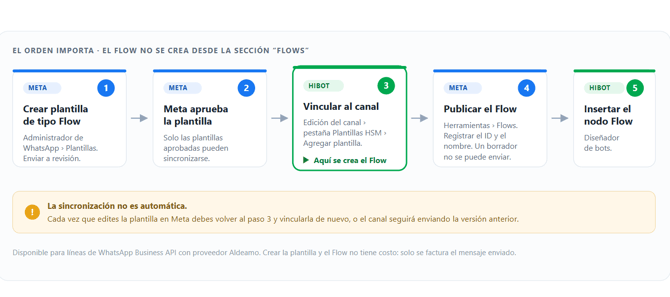
Todo el conjunto permanece sincronizado con Meta.
💡 Sobre costos: aunque estos mensajes se construyen desde la sección de plantillas, no generan costo de plantilla. Únicamente se factura el costo del mensaje. Crear la plantilla y el Flow asociado no tiene cargo por sí mismo.
Paso 1. Acceder a la configuración del Business Manager
Ingresa en tu navegador a:
https://business.facebook.com/latest/settings
El sistema mostrará el panel de configuración del portafolio comercial. En el menú lateral izquierdo encontrarás las secciones Usuarios y Cuentas, que agrupan los recursos administrables del portafolio.
Paso 2. Seleccionar el portafolio comercial
En la parte superior del menú lateral, abre el selector de portafolio comercial y elige el portafolio que corresponde a la línea que vas a configurar. Si administras varios, usa el campo de búsqueda para localizarlo por nombre.
Confirma que el nombre mostrado en el encabezado coincide con el portafolio esperado antes de continuar: todos los pasos siguientes dependen del contexto seleccionado aquí.
✅ Verificación: el portafolio debe indicar al menos un activo comercial asociado. Un portafolio con cero activos no contiene líneas de WhatsApp configurables.
Paso 3. Localizar las cuentas de WhatsApp
Dentro del portafolio seleccionado, despliega la sección Cuentas del menú lateral y elige Cuentas de WhatsApp. Esta sección lista todas las líneas de WhatsApp Business vinculadas al portafolio.
Paso 4. Abrir el Administrador de WhatsApp de la línea
- En el listado de cuentas de WhatsApp, selecciona la línea que deseas configurar.
- El panel derecho mostrará su información: verificación del negocio, estado de la cuenta, método de pago y configuración de privacidad.
- Valida que la línea presenta negocio verificado y cuenta aprobada.
- Desplázate hasta el final del panel, donde encontrarás tres botones de acción, y pulsa Administrador de WhatsApp.
⚠️ Nota: si el botón Administrador de WhatsApp no aparece, tu cuenta de usuario no tiene permisos asignados sobre esa línea en particular, aunque sí los tenga sobre el portafolio.
Paso 5. Crear la plantilla de tipo Flow
- Dentro del Administrador de WhatsApp, despliega el bloque Plantillas de mensajes del menú lateral y selecciona Administrar plantillas.
- Pulsa Crear plantilla.
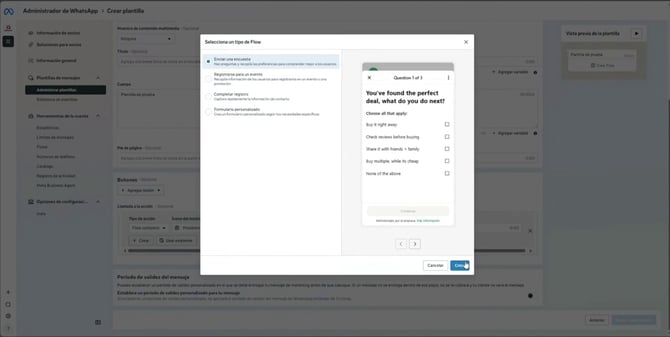
- En el tipo de plantilla, elige la opción Flow.
- Completa la categoría, el idioma, el cuerpo del mensaje y el texto del botón que abrirá la experiencia interactiva.
- Envía la plantilla a revisión y espera la aprobación de Meta.
Al configurar la llamada a la acción, Meta te ofrece dos caminos: Crear un Flow nuevo o Usar existente para asociar uno ya diseñado. Si creas uno nuevo, se abre el selector de tipo de Flow.
Figura 2. Selector de tipo de Flow. Las cuatro plantillas nativas de Meta son un punto de partida; el contenido se edita después desde la sección Flows.
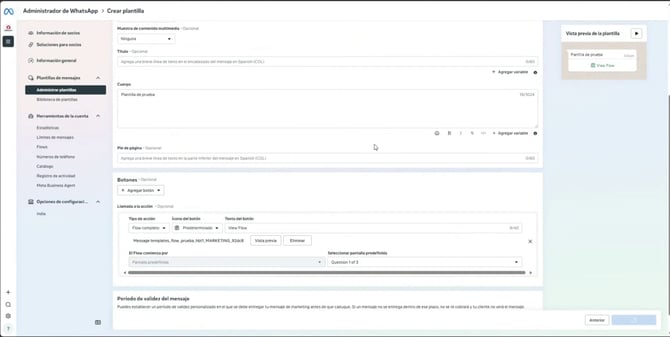
Una vez asociado el Flow, la plantilla muestra la llamada a la acción de tipo Flow completo, el texto del botón y la pantalla por la que comienza la experiencia.
Figura 3. Cuerpo de la plantilla y configuración del botón que abre el Flow.
⚠️ La plantilla de tipo Flow no debe llevar parámetros (variables) en el cuerpo del mensaje.
Paso 6. Vincular la plantilla al canal de WhatsApp en Hibot
Este es el paso que crea el Flow. Sin él, el flujo no existe.
- Una vez aprobada la plantilla en Meta, accede a Hibot.
- Entra en la sección de edición del canal de WhatsApp.
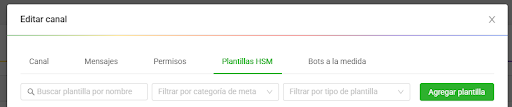
- Abre la pestaña de Plantillas HSM.
- Pulsa Agregar plantilla para sincronizar la plantilla de tipo Flow recién aprobada.
Figura 4. Pestaña de plantillas HSM en la edición del canal de WhatsApp.
Al completarse la vinculación, el flujo queda creado y disponible en la sección Flows del Administrador de WhatsApp, con su identificador propio.
🔑 Clave: la vinculación de la plantilla al canal es el paso que crea el Flow en la sección "Flows". Sin esta sincronización, el flujo no queda disponible ni para su edición ni para el envío.
La sincronización solo recupera plantillas ya aprobadas por Meta. Si la plantilla aún está en revisión, no aparecerá en el listado.
Paso 7. Consultar, editar y publicar el Flow
- En el Administrador de WhatsApp, despliega el bloque Herramientas de la cuenta del menú lateral y selecciona Flows.
- El listado mostrará el flujo generado a partir de la plantilla vinculada, con su nombre, identificador, estado y fecha de última actualización.
Desde esta sección puedes editar la experiencia interactiva: modificar pantallas, campos, textos o la lógica de navegación del flujo. Todos los cambios quedan sincronizados con Meta.
Datos que debes registrar
|
Dato |
Dónde se encuentra |
Para qué se usa |
|---|---|---|
|
Identificador del Flow (ID) |
Columna Identificador del Flow del listado |
Referencia única del Flow en el envío por API. Es el valor que se pasa en el parámetro de acción del mensaje. |
|
Nombre del Flow (Name) |
Columna Nombre del Flow del listado |
Identifica el Flow de forma legible y permite asociarlo a la plantilla correspondiente. |
|
Estado |
Columna Estado del listado |
Solo los Flows en estado Publicado pueden enviarse a usuarios finales. |
⚠️ Importante: un Flow en estado borrador puede previsualizarse y probarse, pero no puede enviarse a usuarios finales. La publicación es un paso obligatorio antes de utilizarlo en producción.
Paso 8. Insertar el nodo Flow en el diseñador de bots
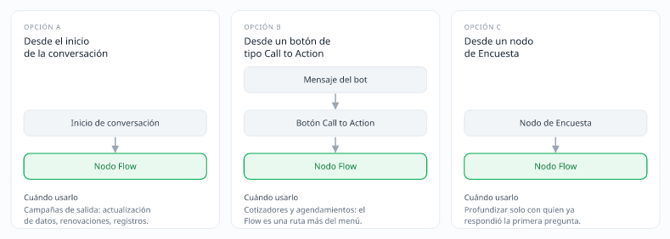
Una vez vinculada la plantilla al canal, el Flow queda disponible como un nodo dentro del diseñador de bots de Hibot. Puedes insertarlo desde tres puntos distintos, según el momento en que quieras entregar la experiencia al usuario.
Figura 5. Los tres puntos de inserción del nodo Flow y cuándo conviene cada uno.
Opción A — Desde el inicio de la conversación
En el nodo de inicio de conversación, pulsa el botón + y elige Flow. Así entregas la experiencia como primer contacto del usuario con el bot, sin pasos intermedios.
Opción B — Desde un botón de tipo Call to Action
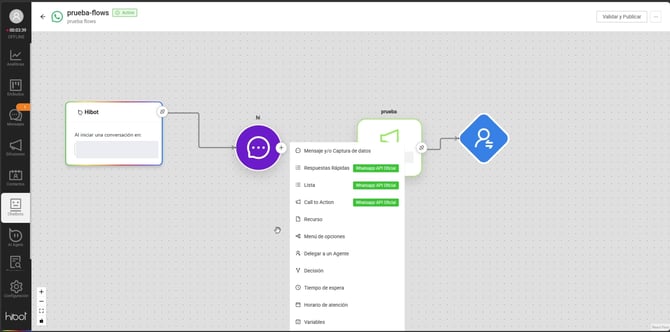
Al desplegar el menú + sobre un nodo, aparecen las opciones propias de la API oficial de WhatsApp, identificadas con la etiqueta verde WhatsApp API Oficial: Respuestas Rápidas, Lista y Call to Action. Desde aquí el Flow se asocia al botón de acción del mensaje.
Figura 6. Opciones de nodo disponibles, con las de la API oficial de WhatsApp destacadas.
Opción C — Desde un nodo de Encuesta
Pulsa el botón + sobre un nodo de encuesta y elige Flow en el menú de opciones. Esta ruta permite encadenar la experiencia interactiva a continuación de una encuesta ya existente.
Configuración del nodo
Independientemente del punto de inserción, la configuración es la misma:
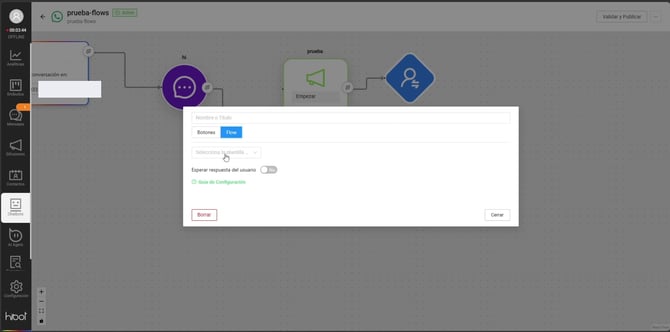
- Asigna un nombre o título al nodo.
- Selecciona la pestaña Flow y elige, en el desplegable, la plantilla de tipo Flow previamente vinculada al canal.
- Define si el bot debe esperar respuesta del usuario.
Figura 7. Configuración del nodo: pestaña Flow y selección de la plantilla vinculada.
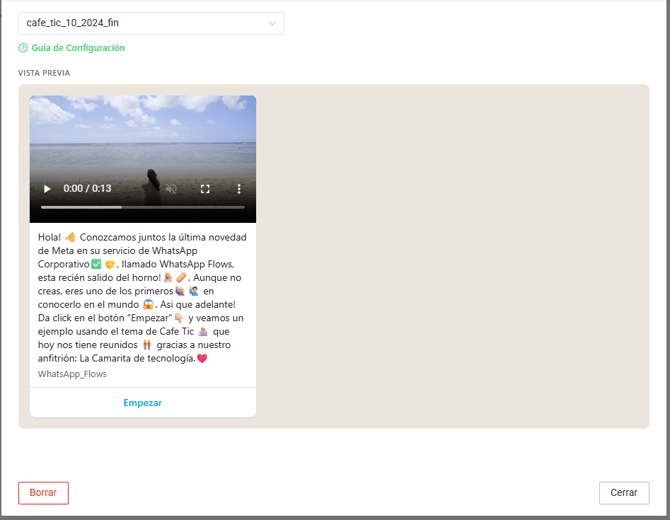
Al seleccionar la plantilla, el panel muestra la vista previa del mensaje tal como lo recibirá el usuario final —encabezado multimedia, cuerpo del texto, pie de página y botón de acción—, lo que permite validar el contenido antes de publicar el bot.
Figura 8. Vista previa del mensaje antes de publicar.
💡 Nota: el desplegable solo lista las plantillas de tipo Flow aprobadas y vinculadas al canal. Si la plantilla esperada no aparece, revisa el Paso 6 de este artículo.
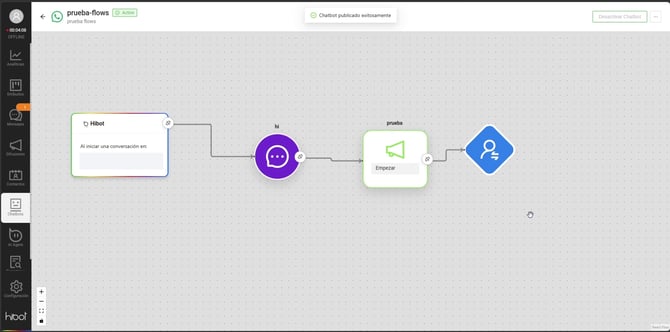
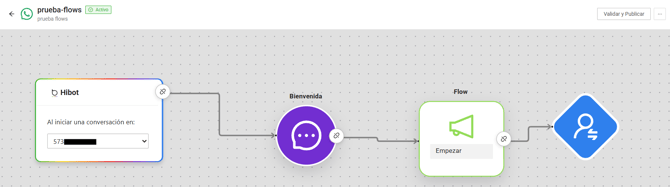
Cuando el nodo queda conectado dentro del flujo conversacional, publica el bot con Validar y Publicar.
Figura 9. El nodo Flow conectado dentro del bot, ya publicado.
Consultar los resultados en reportería
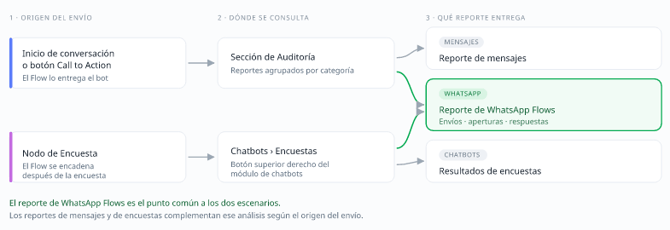
La información de los envíos y de las respuestas registradas por los usuarios se consulta desde módulos distintos según el punto en el que insertaste el nodo dentro del bot.
Figura 10. Dónde consultar los resultados según el origen del envío.
Si el Flow se envía desde el inicio de conversación o desde un Call to Action
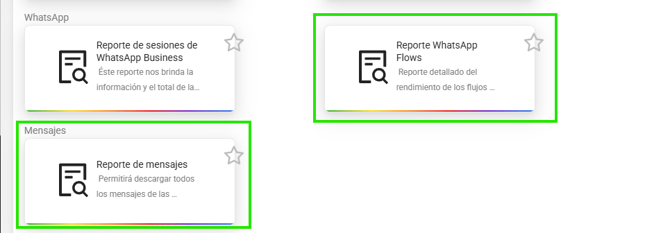
Ve a la sección de auditoría de la plataforma. Los reportes se presentan agrupados por categoría y aplican dos:
- Reporte de mensajes (grupo Mensajes). Descarga todos los mensajes de las conversaciones del periodo consultado. Allí se evidencia el envío de la plantilla de tipo Flow y las interacciones asociadas a la conversación.
- Reporte de WhatsApp Flows (grupo WhatsApp). Entrega el detalle del rendimiento de los flujos: envíos realizados, aperturas del Flow y respuestas registradas por los usuarios.
Figura 11. Los dos reportes que aplican cuando el Flow se envía desde el bot.
Si el Flow se envía desde un nodo de Encuesta
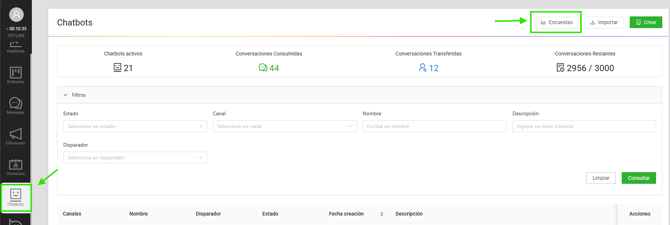
- Ingresa a Chatbots desde el menú lateral izquierdo.
- Pulsa el botón Encuestas, ubicado en la parte superior derecha de la pantalla.
- Allí se listan las encuestas y sus resultados.
Figura 12. Acceso a los resultados de encuestas desde el módulo de chatbots.
De forma complementaria, estos envíos también quedan registrados en el reporte de auditoría de WhatsApp Flows, que permite contrastar los flujos enviados frente a los efectivamente diligenciados por los usuarios.
💡 El reporte de WhatsApp Flows es el punto común a los dos escenarios: sin importar si el Flow se entregó desde el bot o desde un nodo de encuesta, su comportamiento siempre queda registrado allí. Los reportes de mensajes y de encuestas complementan ese análisis según el origen del envío.
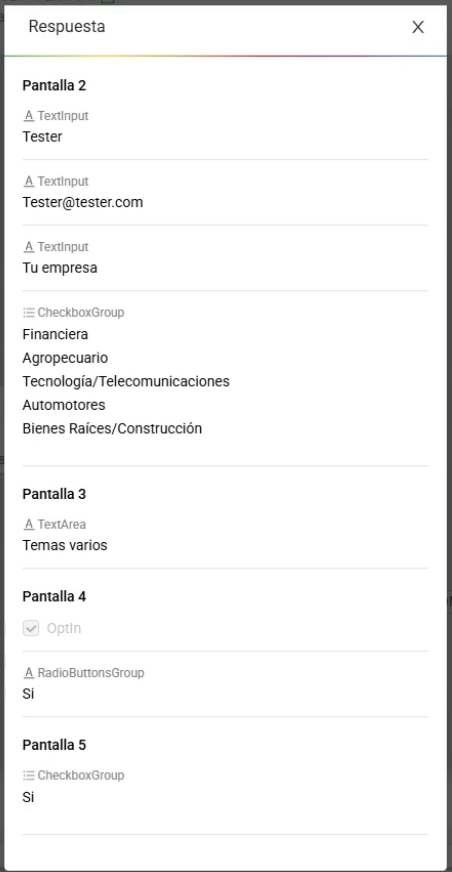
Cómo se ve una respuesta?
Cada respuesta llega separada por pantalla y por campo, indicando el tipo de control con el que se capturó el dato (TextInput, TextArea, CheckboxGroup, RadioButtonsGroup, OptIn).
Figura 13. Detalle de una respuesta, pantalla por pantalla y campo por campo.
.png?width=670&height=227&name=fig-12-respuestas-estructuradas%20(1).png)
Actualizar la plantilla: la revinculación es obligatoria
La sincronización entre Hibot y Meta no es automática ante cambios en la plantilla. Cada vez que modifiques la plantilla de tipo Flow en Meta —cuerpo del mensaje, botón, variables o cualquier otro componente— debes volver a vincularla en el canal.
- Edita la plantilla en el Administrador de WhatsApp y envíala nuevamente a revisión.
- Espera a que Meta apruebe la nueva versión.
- Regresa a la sección de edición del canal de WhatsApp, en la pestaña de Plantillas HSM, y vuelve a vincular la plantilla.
- Verifica que la plantilla actualizada aparece correctamente en el listado y realiza un envío de prueba antes de reactivarla en los flujos de atención automáticos y en las campañas.
🚨 Advertencia: si la plantilla se actualiza en Meta y no se vuelve a vincular en el canal, la plataforma seguirá enviando la versión anterior o el envío podrá fallar. La revinculación es obligatoria tras cada cambio.
Lista de verificación final
Antes de dar por concluida la configuración, confirma que se cumplen todos los puntos:
- La plantilla de tipo Flow ha sido aprobada por Meta y no tiene parámetros en el cuerpo.
- La plantilla está vinculada al canal de WhatsApp desde la pestaña de Plantillas HSM.
- El Flow aparece en la sección Flows del Administrador de WhatsApp con estado Publicado.
- Se han registrado el identificador y el nombre del Flow.
- La experiencia interactiva se ha revisado y, si fue necesario, editado desde la sección Flows.
- El nodo Flow está insertado en el bot y apunta a la plantilla correcta.
- El bot fue publicado con Validar y Publicar.
- Se ha realizado al menos un envío de prueba a un número autorizado y el Flow se abre correctamente en el dispositivo.
- Las interacciones quedan registradas en el reporte de auditoría de WhatsApp Flows y, cuando el envío se realiza desde un nodo de encuesta, en la sección de encuestas del módulo de chatbots.
Solución de problemas
|
Síntoma |
Causa |
Solución |
|---|---|---|
|
El portafolio o la línea no aparecen |
Faltan permisos |
Solicita acceso explícito al portafolio y a la línea de WhatsApp por separado. Son permisos independientes. |
|
La opción "Flows" no está visible |
Ubicación incorrecta en el menú |
Verifica que estás dentro del Administrador de WhatsApp de la línea correcta y despliega el bloque Herramientas de la cuenta del menú lateral. |
|
El Flow no aparece en la sección "Flows" |
La plantilla no se vinculó al canal |
El Flow se genera al vincular la plantilla. Confirma que Meta la aprobó y que la vinculación en la pestaña de Plantillas HSM se completó correctamente. |
|
La plantilla no se sincroniza en la plataforma |
La plantilla aún no está aprobada |
La sincronización solo recupera plantillas ya aprobadas. Confirma el estado en Meta antes de reintentar. |
|
Los cambios en la plantilla no se reflejan en las previsualizaciones |
Falta la revinculación |
Tras cada modificación y su aprobación en Meta, vuelve a vincular la plantilla en el canal. Sin esa revinculación, la plataforma mantiene la versión anterior. |
|
El Flow no se abre al recibir el mensaje |
Flow en borrador o ID incorrecto |
Comprueba que el Flow está publicado y que el identificador enviado corresponde exactamente al del listado, sin espacios ni caracteres adicionales. |
|
El botón "Administrador de WhatsApp" no aparece |
Sin permisos sobre esa línea |
Tu usuario tiene acceso al portafolio pero no a la línea. Solicita el permiso específico. |
|
La plantilla no aparece en el desplegable del nodo |
No está vinculada al canal |
El desplegable solo lista plantillas de tipo Flow aprobadas y vinculadas. Repite el Paso 6. |
Preguntas frecuentes
¿Puedo crear un Flow directamente desde la sección "Flows"? No. El Flow se origina siempre a partir de una plantilla de tipo Flow y se materializa al vincular esa plantilla al canal de WhatsApp en Hibot. La sección Flows sirve para consultar, editar y publicar el flujo ya creado.
¿Los mensajes tipo Flow tienen un costo adicional? No hay costo por crear la plantilla ni el Flow. Se factura únicamente el costo del mensaje enviado.
¿Puedo reutilizar un mismo Flow en varias plantillas? Sí. Durante la creación de una plantilla puedes usar la opción Usar existente para asociar un Flow ya diseñado en lugar de crear uno nuevo.
¿Qué pasa si edito el Flow pero no la plantilla? Los cambios sobre las pantallas del Flow quedan sincronizados con Meta desde la sección Flows. La revinculación en el canal es obligatoria cuando lo que cambia es la plantilla (cuerpo, botón, variables).
¿Puedo probar el Flow antes de publicarlo? Sí. Un Flow en borrador puede previsualizarse y probarse, pero no puede enviarse a usuarios finales hasta que esté publicado.
¿En qué canales está disponible? Únicamente en líneas de WhatsApp Business API con proveedor Aldeamo.